 Компьютеры


 Периферия


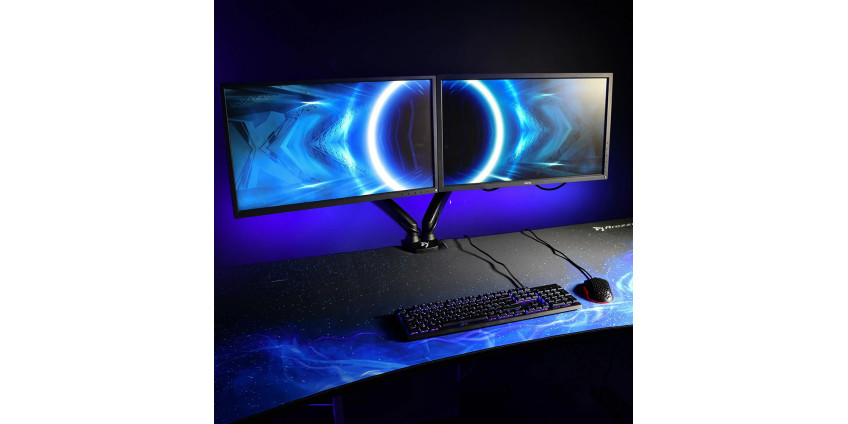
Как подключить несколько мониторов к игровому ПК
Когда у тебя один монитор — ты просто играешь. Когда два — ты уже управляешь процессом. Представь: на главном экране у тебя динамичная сессия в шутере, а на втором — Discord, YouTube, Telegram или мониторинг температуры GPU.
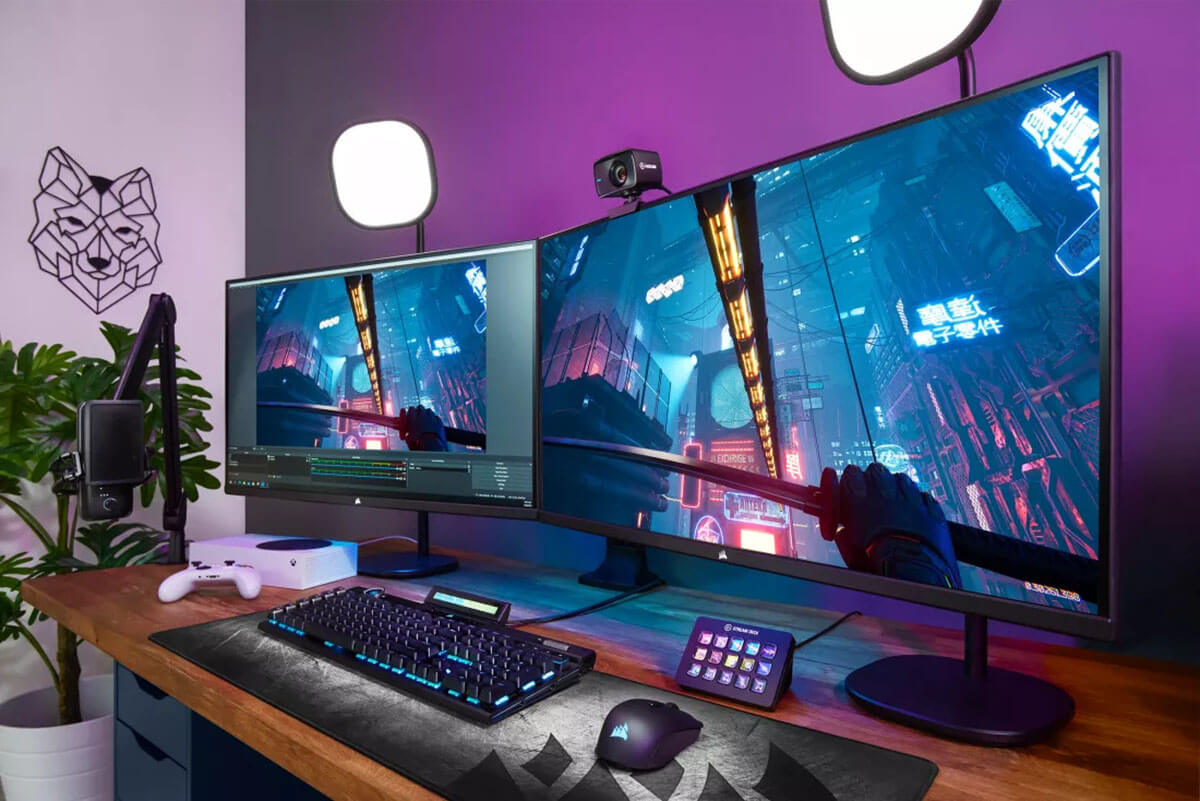
Больше не нужно сворачивать игру, чтобы ответить другу или глянуть гайд. Мультимониторная система — это апгрейд, который один раз настраиваешь и больше не хочешь возвращаться назад.
Подходит ли твой ПК для мультимониторной системы?
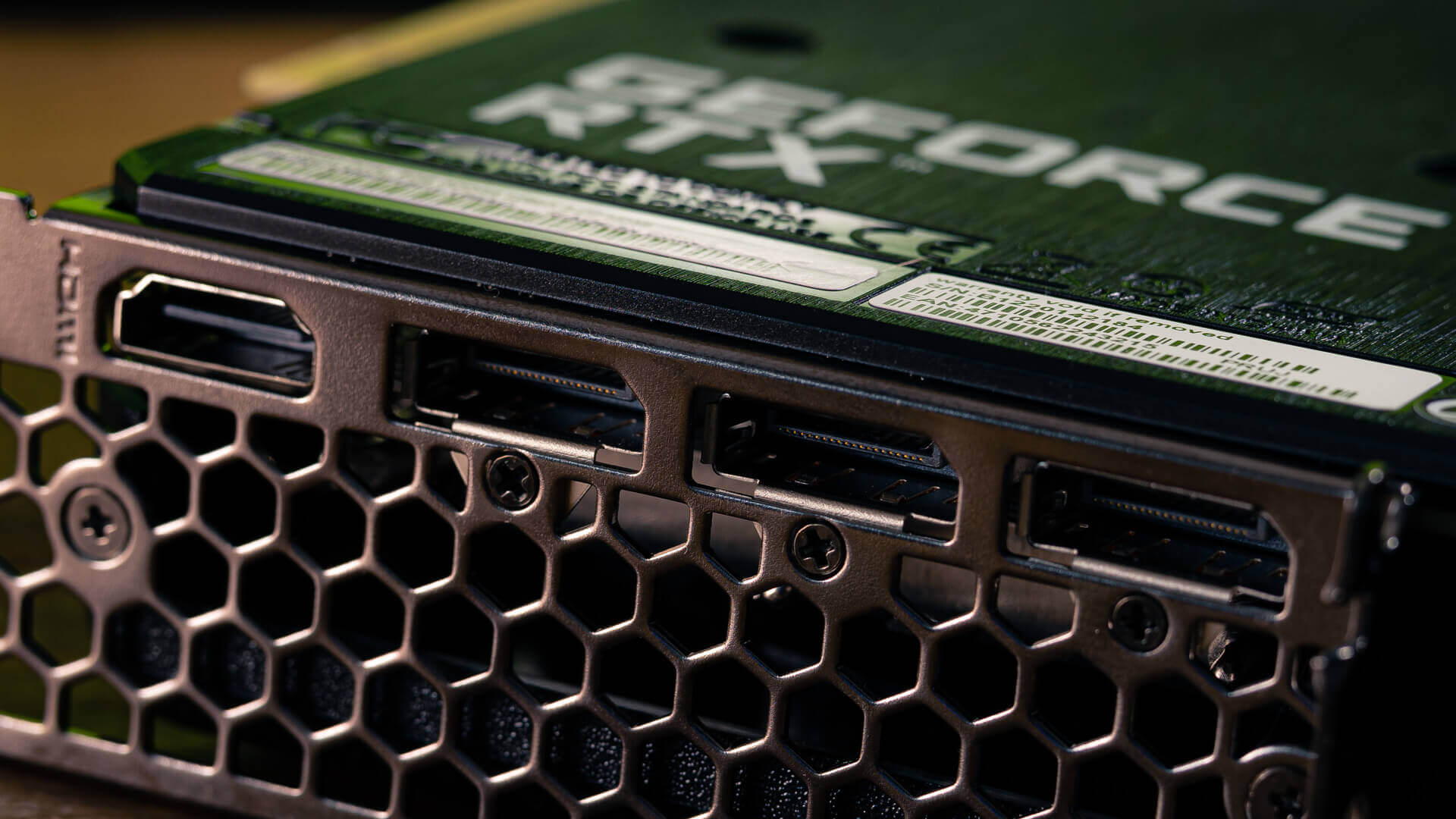
Прежде всего, проверь свою видеокарту. Современные модели обычно имеют от трёх до четырёх видеовыходов — этого достаточно, чтобы подключить два, а иногда и три монитора. При этом важно, чтобы видеокарта не только имела физические порты, но и поддерживала вывод сигнала на несколько дисплеев одновременно.
Не обязательно, чтобы оба монитора были одинаковыми. Главное — совместимость по портам и желательно схожее разрешение. Это обеспечит более комфортную работу без визуального диссонанса и пляшущего курсора.
Какие порты используются для подключения мониторов в 2025 году
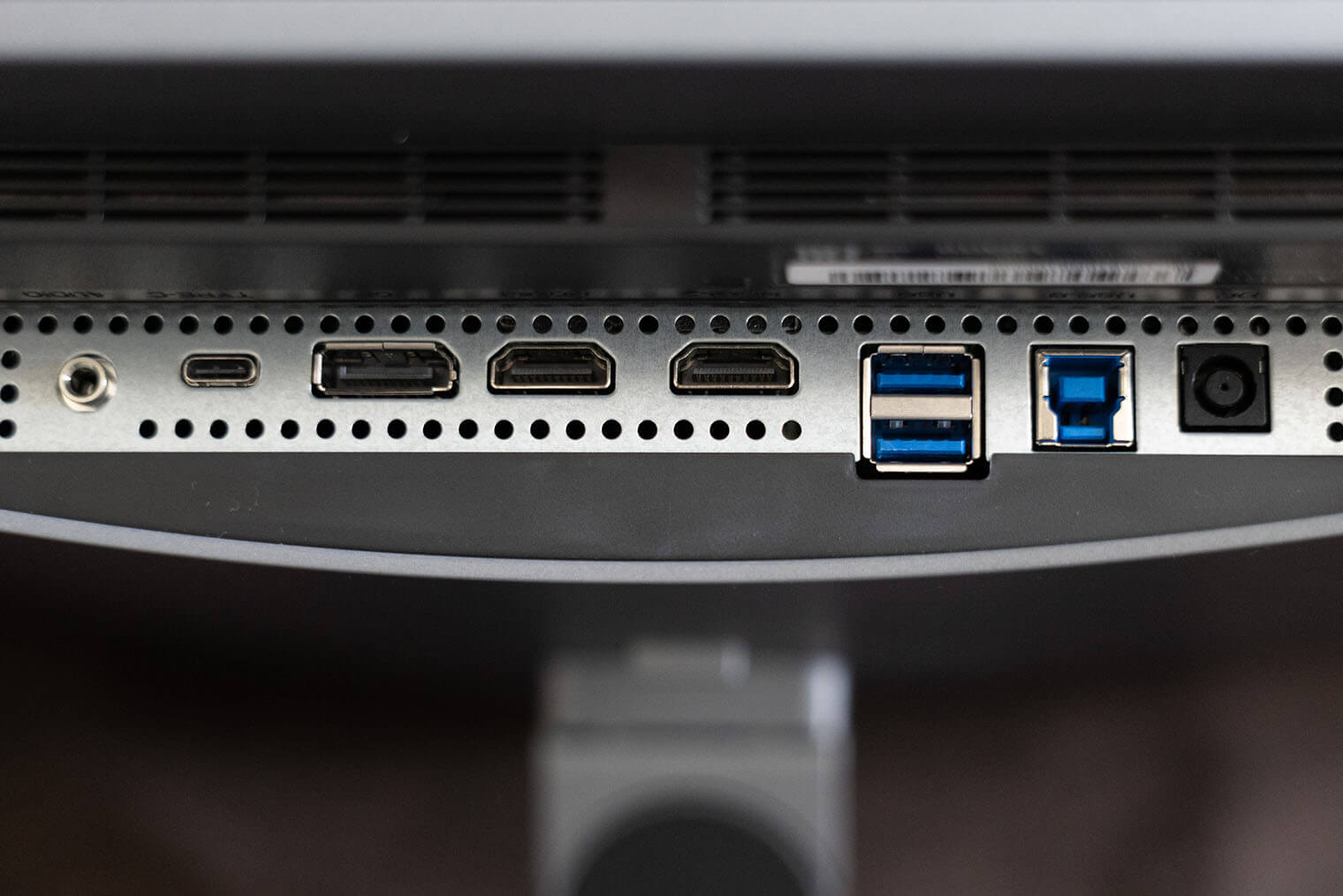
В 2025 году на игровых видеокартах чаще всего используются три типа видеовыходов: HDMI, DisplayPort (DP) и USB-C с поддержкой DisplayPort Alt Mode.
HDMI остаётся самым популярным и универсальным. Версия HDMI 2.1 обеспечивает передачу изображения в 4K и даже 8K с высокой частотой обновления. Поддерживается почти всеми современными мониторами и телевизорами.
DisplayPort — любимец геймеров и энтузиастов. Он способен выдавать 144–240 Гц даже при высоком разрешении, не теряя в качестве. DisplayPort 2.1 уже стал стандартом среди флагманских видеокарт и идеально подходит для игровых конфигураций.
USB-C с функцией передачи видео набирает популярность — особенно в компактных сборках и ноутбуках. Через него можно подключать мониторы, заряжать устройства и передавать данные. Главное — убедиться, что и видеокарта, и монитор поддерживают DisplayPort Alt Mode.
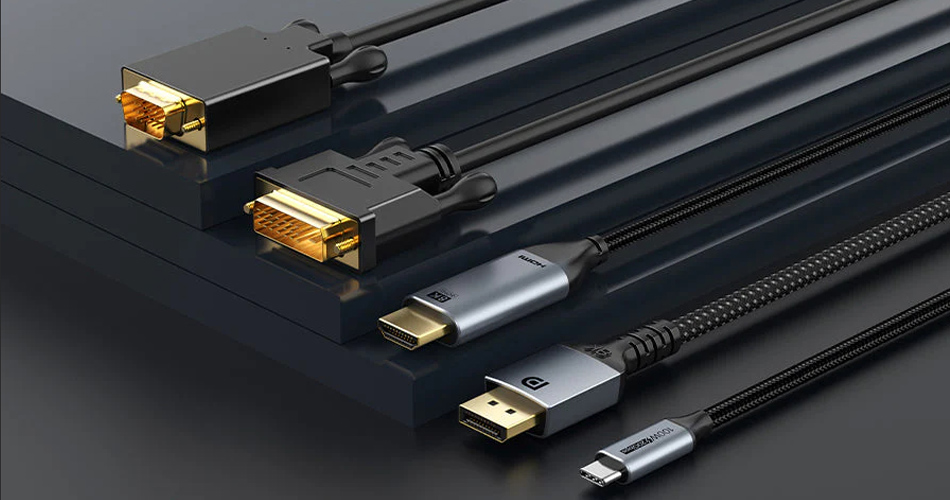
Старые порты вроде DVI и VGA почти исчезли с рынка игровых решений. Они уже не справляются с современными стандартами качества изображения и используются разве что в офисных системах.
Как физически подключить второй монитор
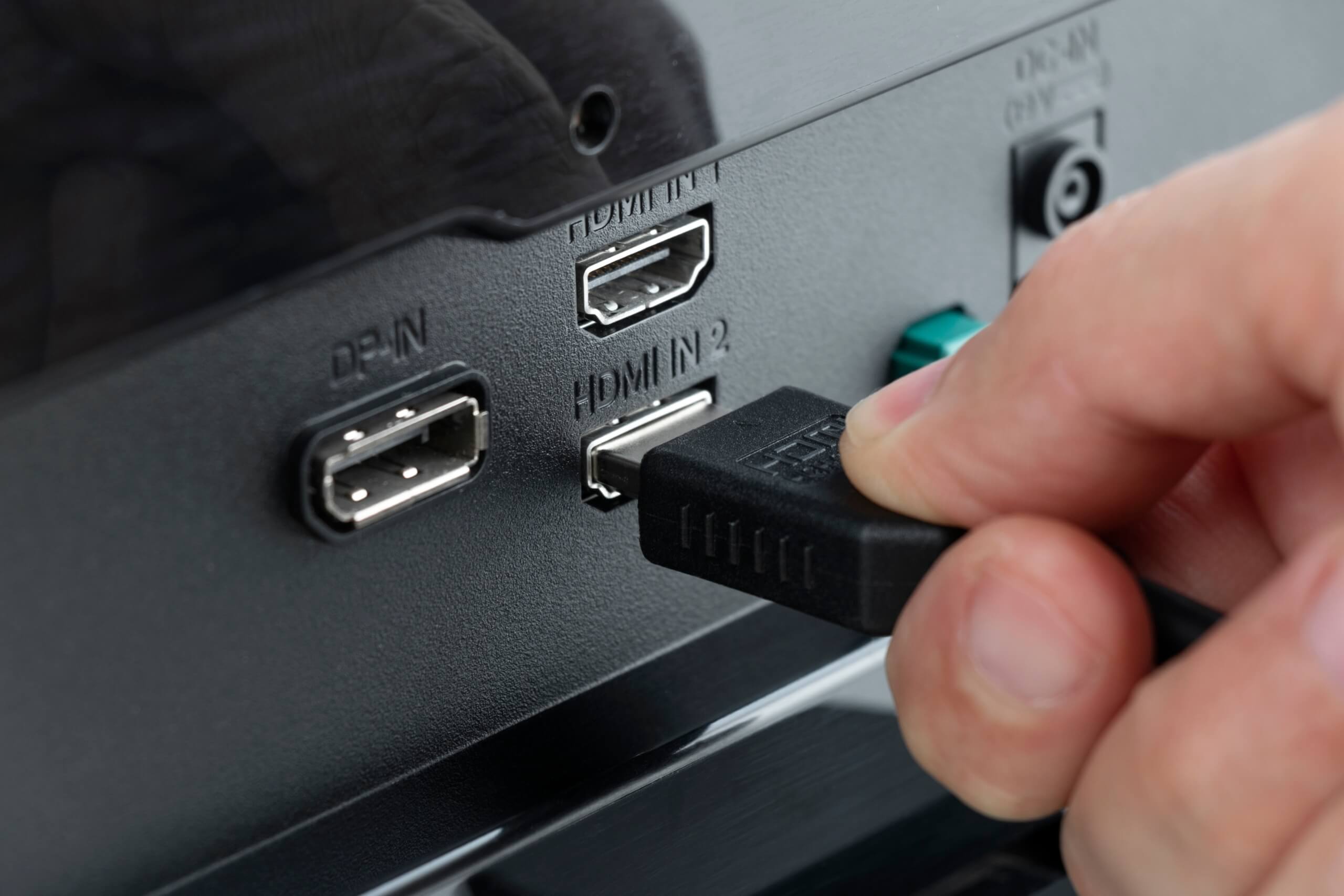
Когда всё готово, остаётся только соединить кабели. Выключать ПК необязательно, но желательно. Подключи второй монитор ко второму доступному видеовыходу, включи компьютер — и Windows, как правило, распознаёт экран автоматически. Если изображение не появляется, не паникуй: всё решается через простые настройки, о которых расскажем дальше.
Настройка: первый шаг к настоящему удобству
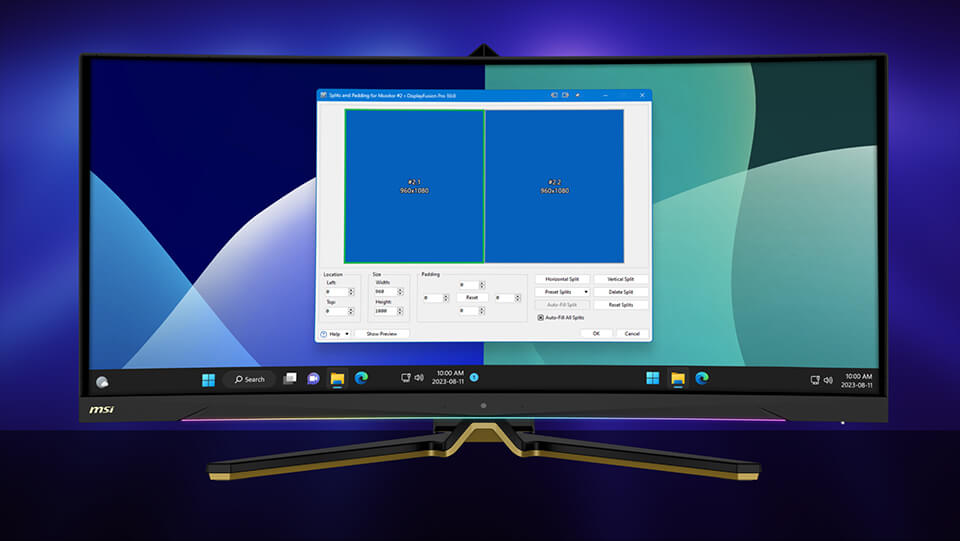
Когда оба монитора подключены, щёлкни правой кнопкой мыши по рабочему столу и выбери пункт «Параметры экрана». Ты увидишь два экрана, обозначенные номерами. Перетяни их мышкой, чтобы они соответствовали физическому расположению — так ты избежишь хаоса с курсором, который будет "прыгать" между экранами в случайном порядке.
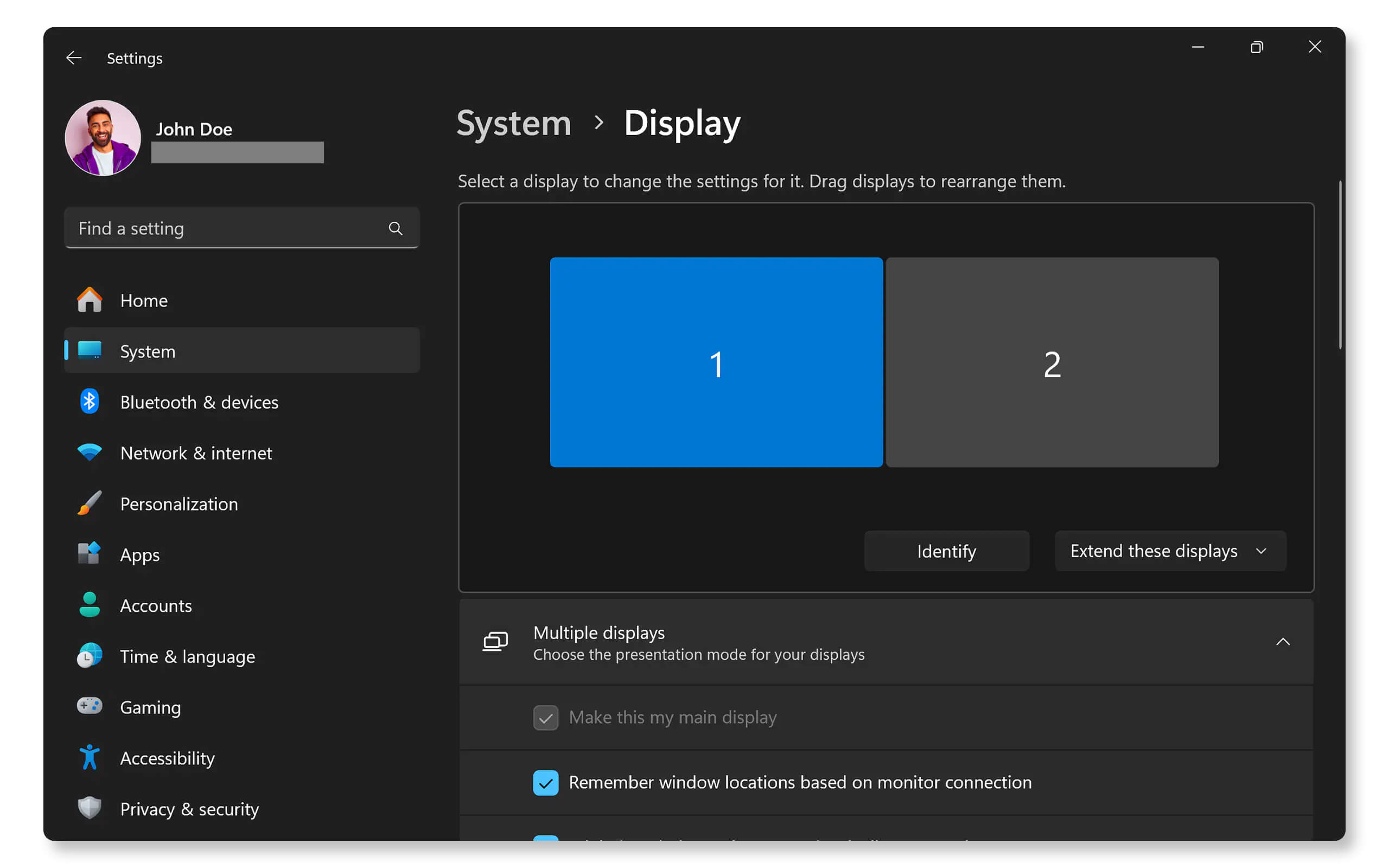
Также в этом окне ты можешь выбрать основной монитор — именно на нём будут появляться игры и основные окна. Здесь же можно настроить масштаб, разрешение, частоту обновления и другие параметры, особенно если дисплеи имеют разное качество или формат.
Режимы отображения: расширяй, а не дублируй
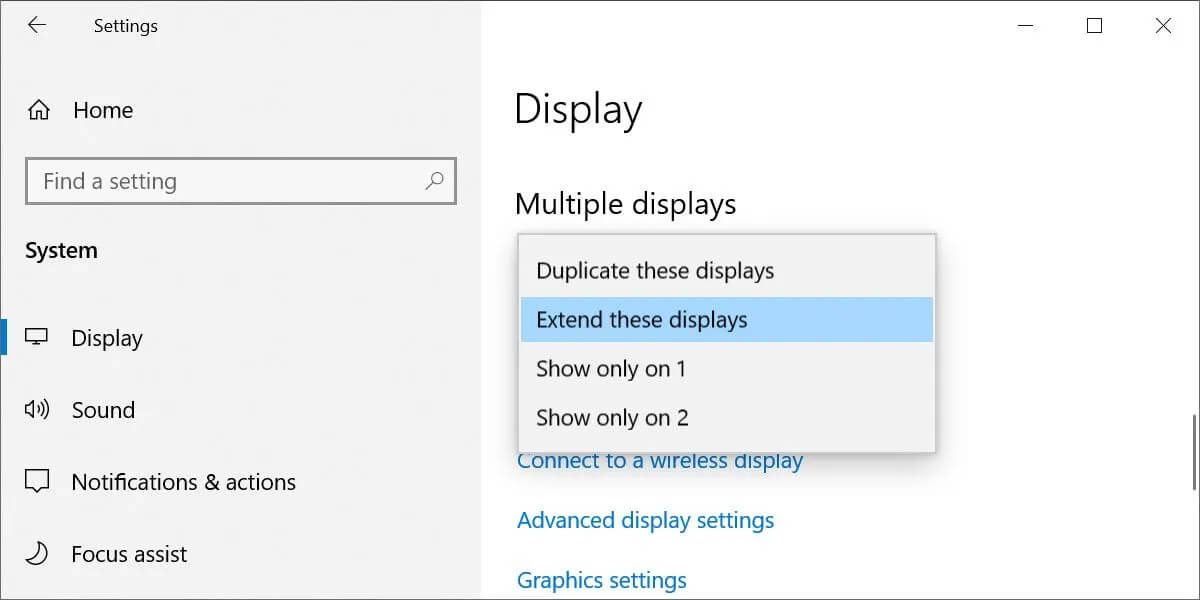
Один из главных моментов — правильно выбрать режим работы мониторов. Рекомендуется выбрать режим «Расширить», при котором рабочий стол будет занимать оба экрана. Это даёт тебе больше пространства и гибкости. Режим «Дублировать» просто копирует изображение с одного экрана на другой — он актуален разве что для презентаций.
Геймерские фишки: как использовать два монитора на максимум
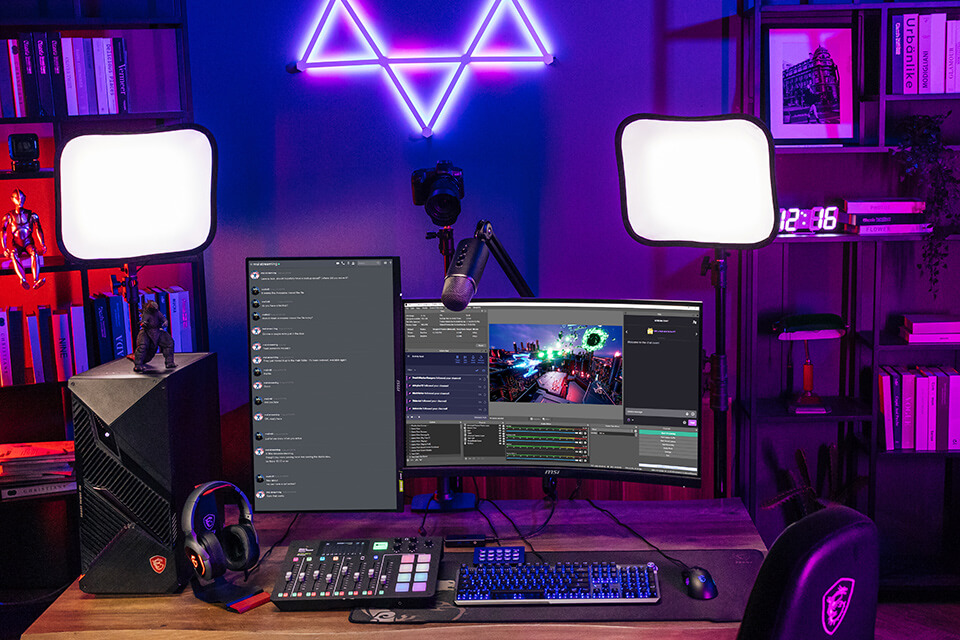
Если ты стримишь — второй монитор просто необходим. OBS, чат, уведомления о донатах — всё это может быть удобно размещено на втором экране. Если ты играешь в сессионные игры, держи на втором экране Discord или YouTube-гайд — это удобно и не отвлекает от геймплея. А если ты ещё и монтируешь видео или работаешь с графикой — дополнительное пространство буквально ускоряет работу в два раза.
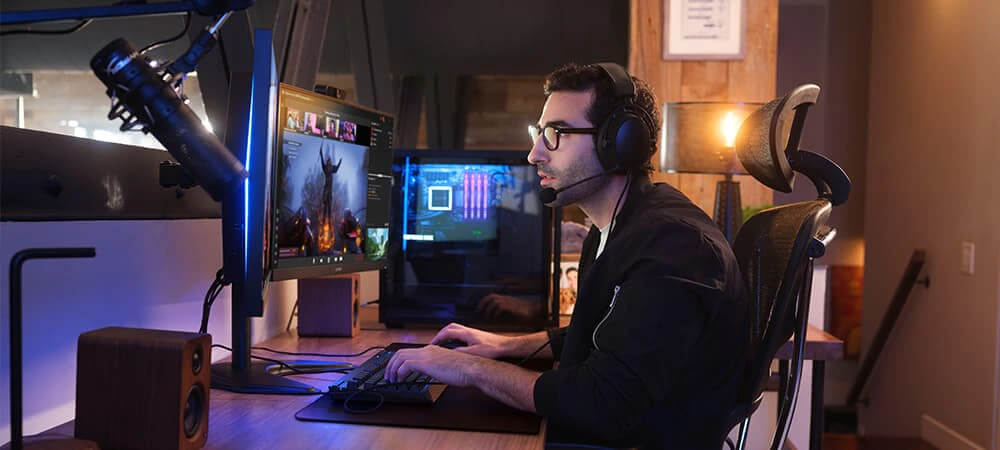
Некоторые игры позволяют запускаться сразу на двух или трёх экранах, создавая панорамный эффект. Это особенно актуально для автосимуляторов, авиасимов и RPG с открытым миром.
Возможные проблемы и как их решить
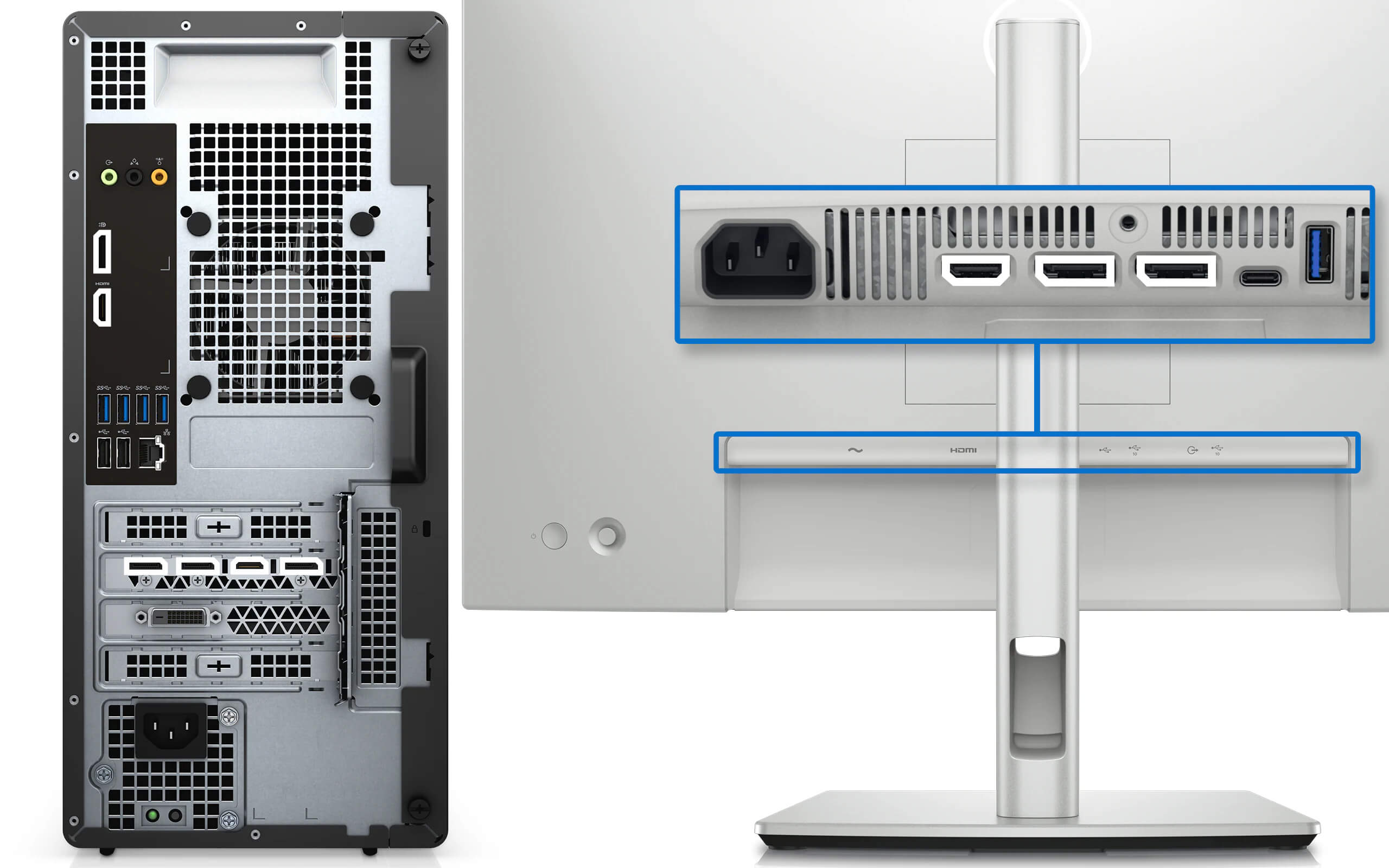
Если второй экран не определяется — начни с проверки кабеля и порта. Иногда помогает просто переставить кабель или перезагрузить компьютер. Также проверь драйвера видеокарты — особенно если они давно не обновлялись.
Если один монитор кажется тусклее или ярче — это не баг, а особенности матрицы. Настрой яркость и цветопередачу вручную. И, конечно, проверь, что оба монитора работают на нужной частоте — особенно если один из них поддерживает 144 Гц, а Windows по умолчанию поставила 60 Гц.
Стоит ли подключать два монитора?
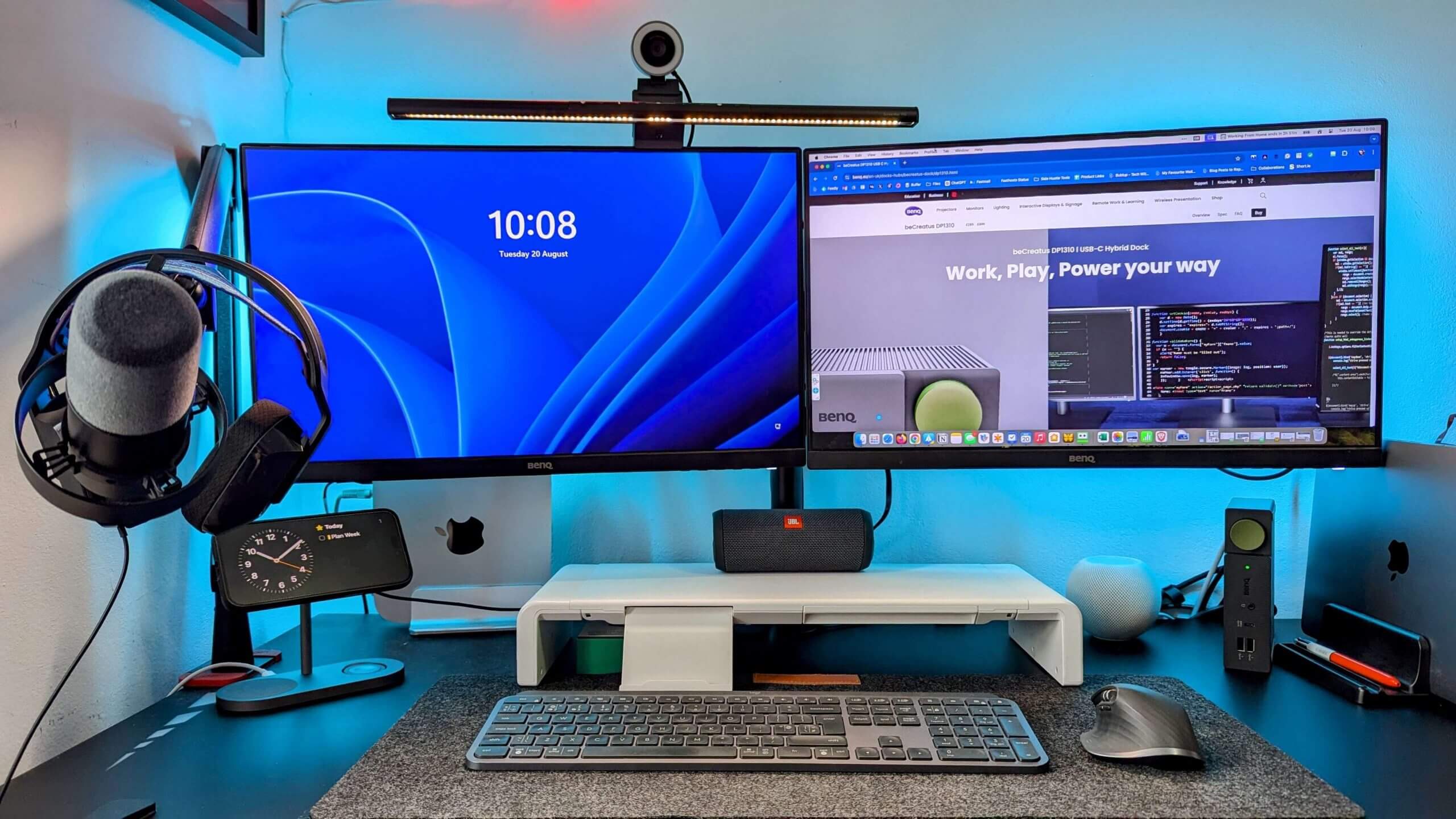
Однозначно — да. Подключение второго монитора превращает твой ПК в универсальный центр гейминга, общения, работы и творчества. Ты контролируешь больше, делаешь больше и чувствуешь, что твоя система работает для тебя, а не наоборот.
Если у тебя уже есть запасной монитор и свободный порт на видеокарте — попробуй. Потрать 10 минут на настройку и навсегда забудь, каково это — жить в одном экране.
Заключение
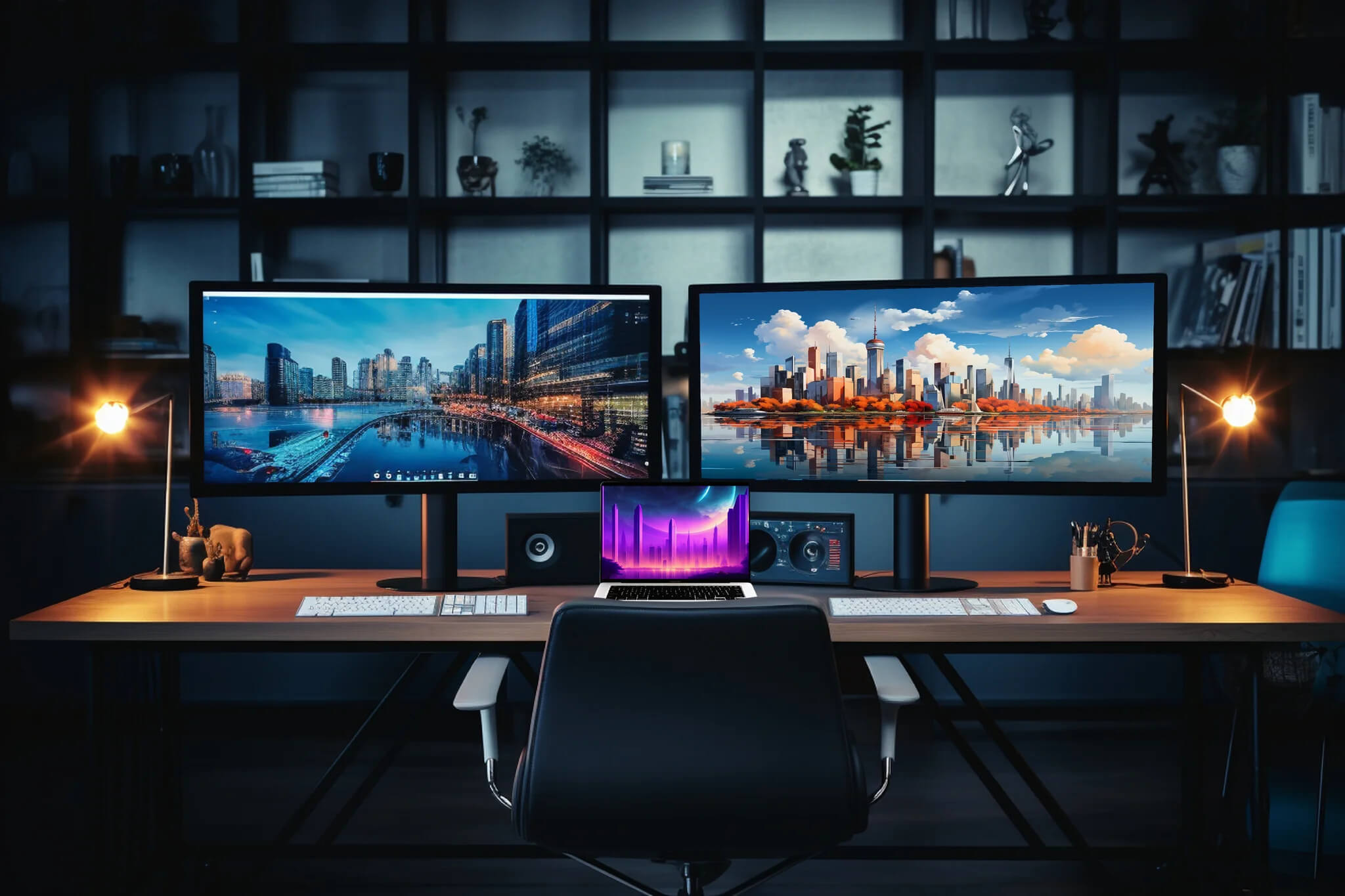
Подключение двух мониторов к игровому ПК — это несложный процесс, который открывает массу новых возможностей. Ты получаешь больше пространства для работы, игр, стримов и общения, а сама система становится удобнее и эффективнее.
Даже новичок справится с настройкой мультимониторной системы, если знать, какие порты использовать, как правильно выбрать режим отображения и немного поэкспериментировать с параметрами. Прокачай свой ПК — и почувствуй разницу уже сегодня.
В итоге, если вы хотите купить ПК, который будет идеально оптимизирован для работы с мультимониторной системой, игр или любых других задач, требующих максимальной эффективности, наша компания готова помочь вам с выбором и сборкой. Обращайтесь к нам!