Комп'ютери


 Периферія


Як підключити кілька моніторів до ігрового ПК
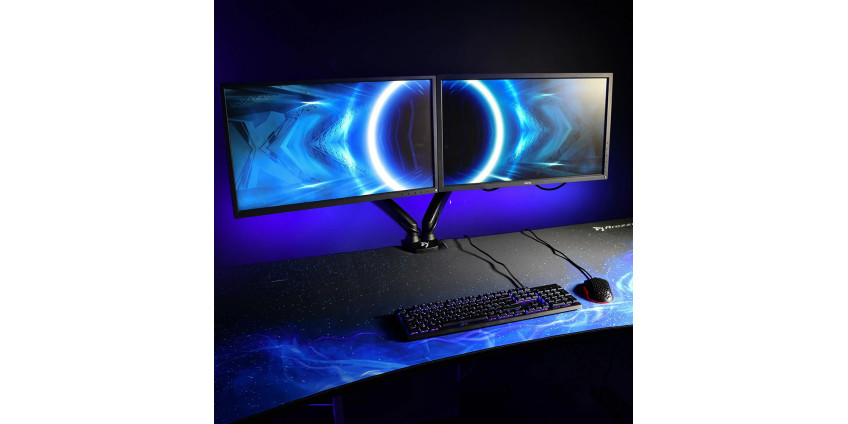
Коли в тебе один монітор — ти просто граєш. Коли два — ти вже керуєш процесом. Уяви: на головному екрані в тебе динамічна сесія у шутері, а на другому — Discord, YouTube, Telegram або моніторинг температури GPU.
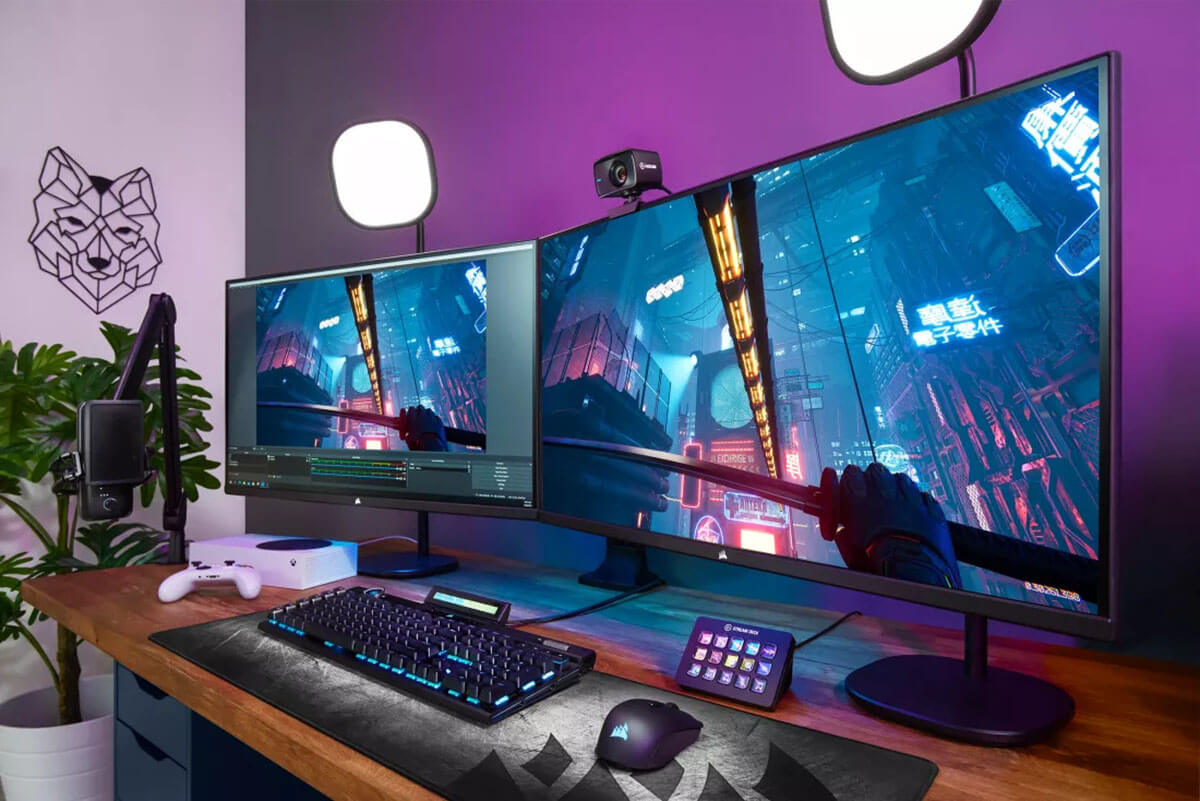
Більше не потрібно згортати гру, щоб відповісти другу або глянути гайд. Мультимоніторна система — це апгрейд, який один раз налаштовуєш і більше не хочеш повертатися назад.
Чи підходить твій ПК для мультимоніторної системи?
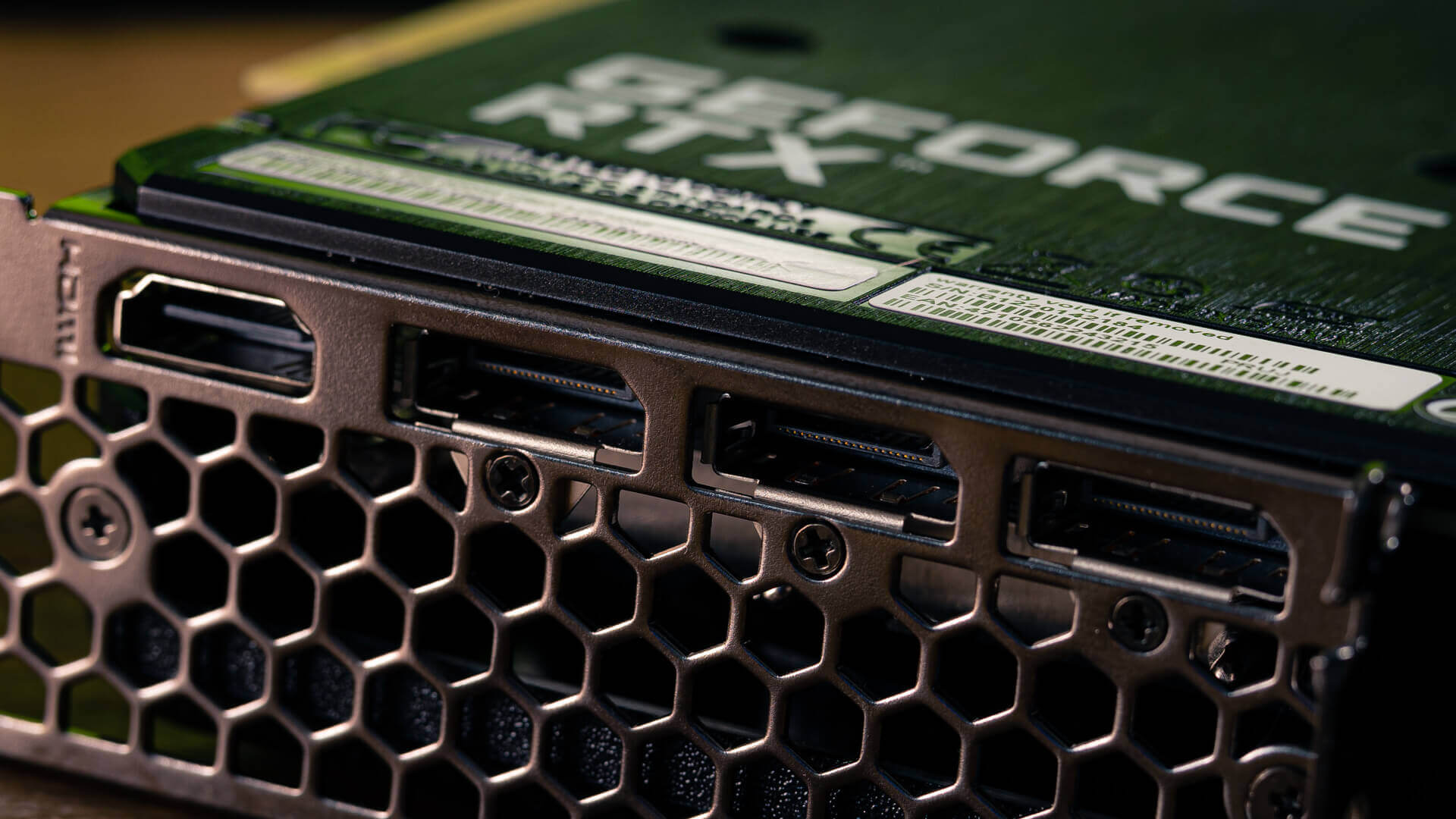
Насамперед, перевір свою відеокарту. Сучасні моделі зазвичай мають від трьох до чотирьох відеовиходів — цього достатньо, щоб підключити два, а іноді й три монітори. При цьому важливо, щоб відеокарта не тільки мала фізичні порти, а й підтримувала виведення сигналу на кілька дисплеїв одночасно.
Не обов'язково, щоб обидва монітори були однаковими. Головне — сумісність по портах і бажано схожа роздільна здатність. Це забезпечить більш комфортну роботу без візуального дисонансу та курсору, що стрибає.
Які порти використовуються для підключення моніторів у 2025 році
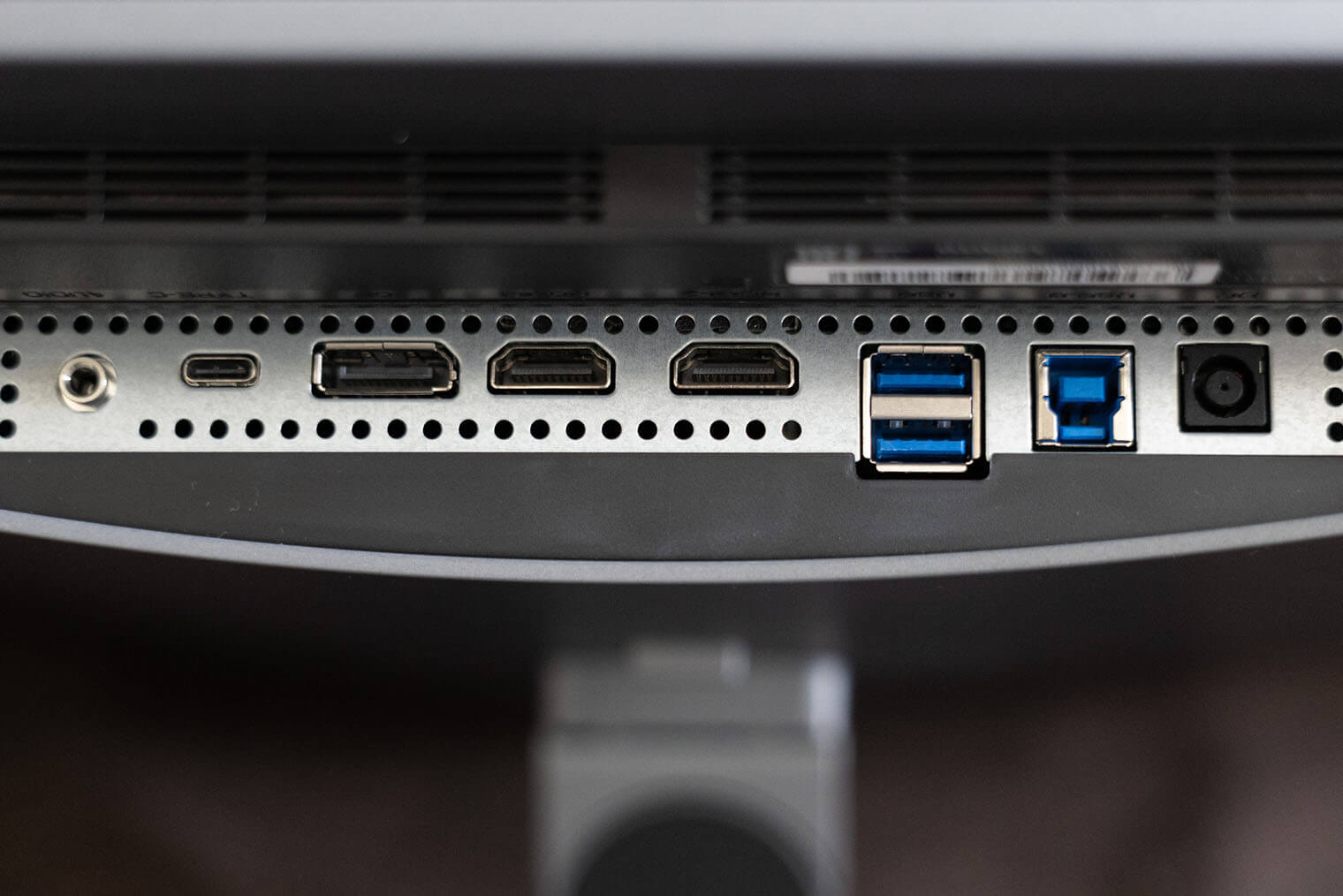
У 2025 році на ігрових відеокартах найчастіше використовуються три типи відеовиходів: HDMI, DisplayPort (DP) та USB-C з підтримкою DisplayPort Alt Mode.
HDMI залишається найпопулярнішим та універсальним. Версія HDMI 2.1 забезпечує передачу зображення в 4K і навіть 8K з високою частотою оновлення. Підтримується майже всіма сучасними моніторами та телевізорами.
DisplayPort — улюбленець геймерів та ентузіастів. Він здатен видавати 144–240 Гц навіть за високої роздільної здатності, не втрачаючи якості. DisplayPort 2.1 вже став стандартом серед флагманських відеокарт і ідеально підходить для ігрових конфігурацій.
USB-C з функцією передачі відео набирає популярності — особливо в компактних збірках та ноутбуках. Через нього можна підключати монітори, заряджати пристрої та передавати дані. Головне — переконатися, що і відеокарта, і монітор підтримують DisplayPort Alt Mode.
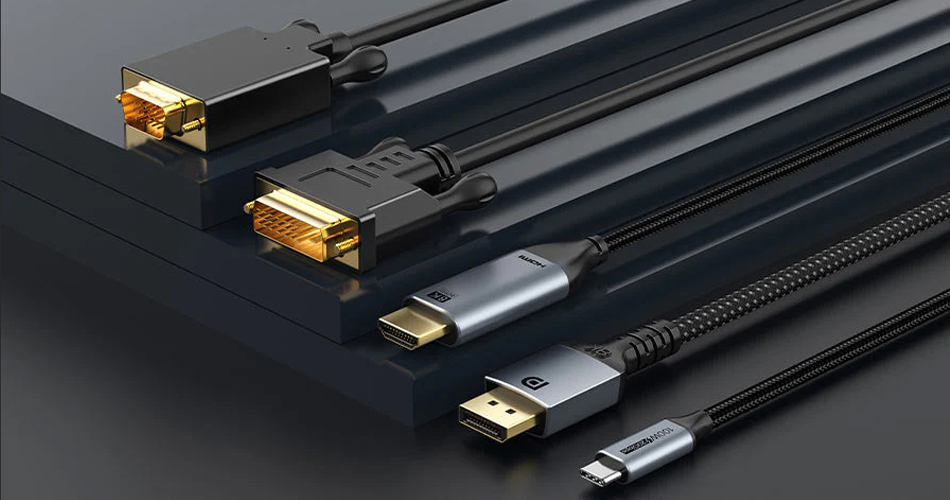
Старі порти на зразок DVI та VGA майже зникли з ринку ігрових рішень. Вони вже не справляються з сучасними стандартами якості зображення і використовуються хіба що в офісних системах.
Як фізично підключити другий монітор
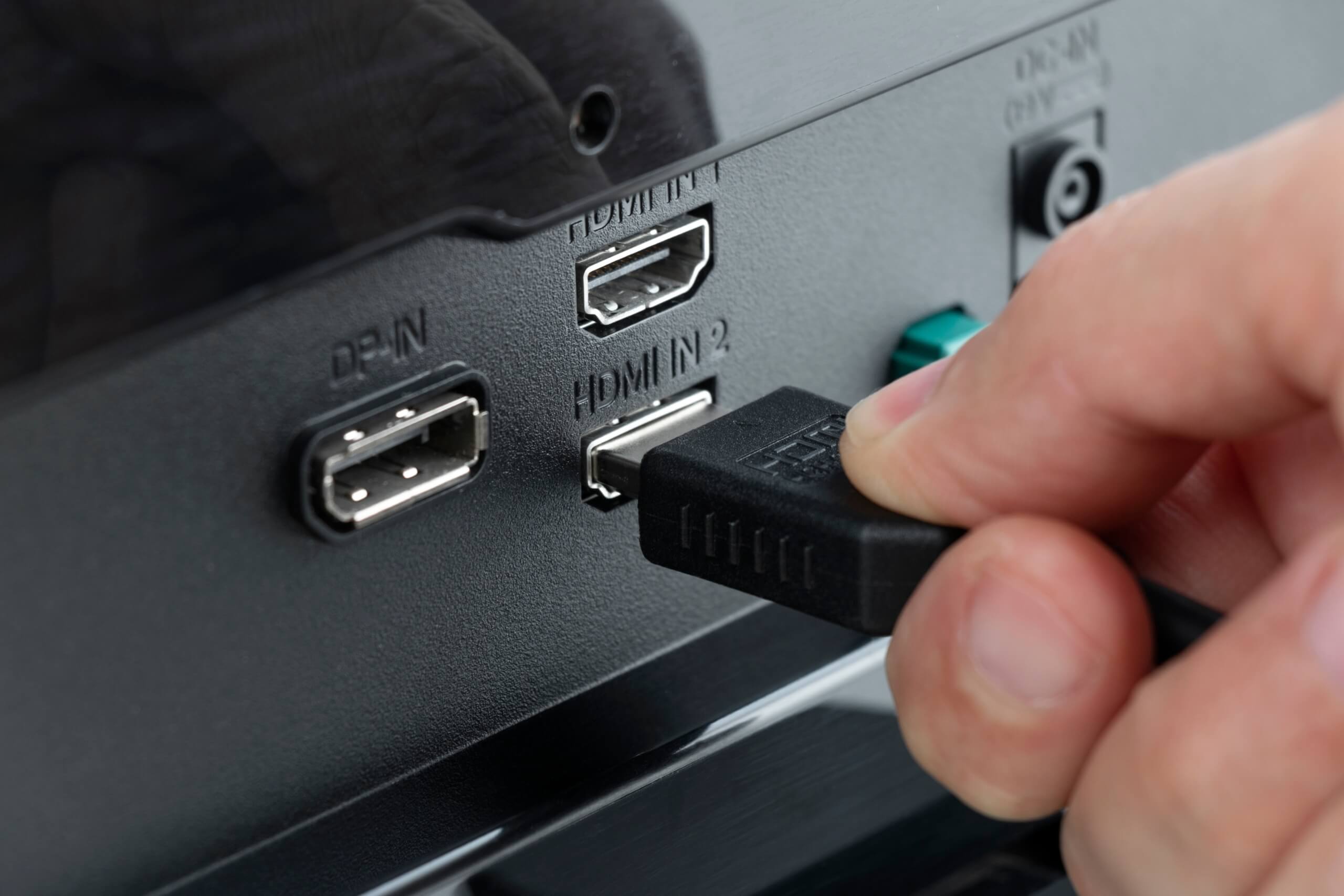
Коли все готово, залишається тільки з'єднати кабелі. Вимикати ПК необов'язково, але бажано. Підключи другий монітор до другого доступного відеовиходу, увімкни комп'ютер — і Windows, як правило, розпізнає екран автоматично. Якщо зображення не з'являється, не панікуй: все вирішується через прості налаштування, про які розповімо далі.
Налаштування: перший крок до справжньої зручності
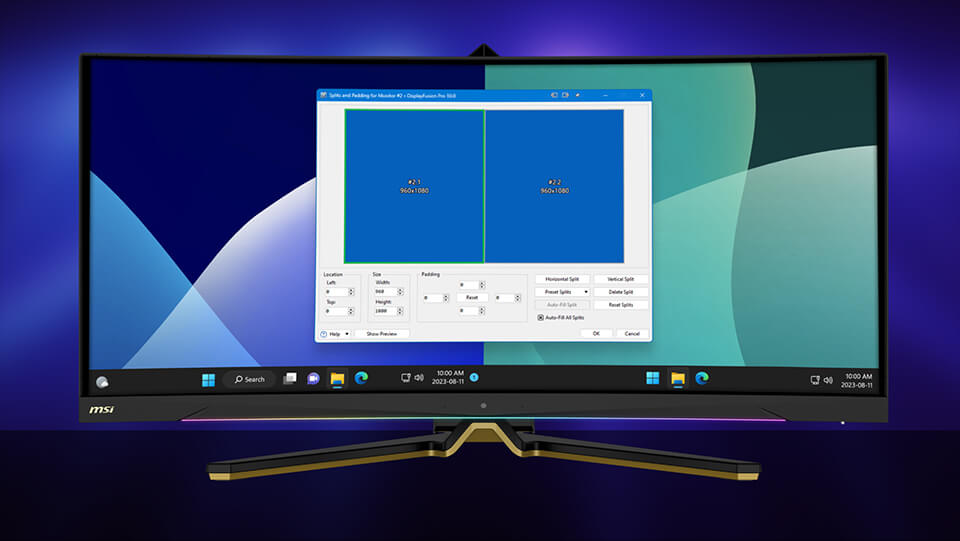
Коли обидва монітори підключені, клацни правою кнопкою миші по робочому столу і вибери пункт «Параметри екрана». Ти побачиш два екрани, позначені номерами. Перетягни їх мишкою, щоб вони відповідали фізичному розташуванню — так ти уникнеш хаосу з курсором, який буде "стрибати" між екранами в випадковому порядку.
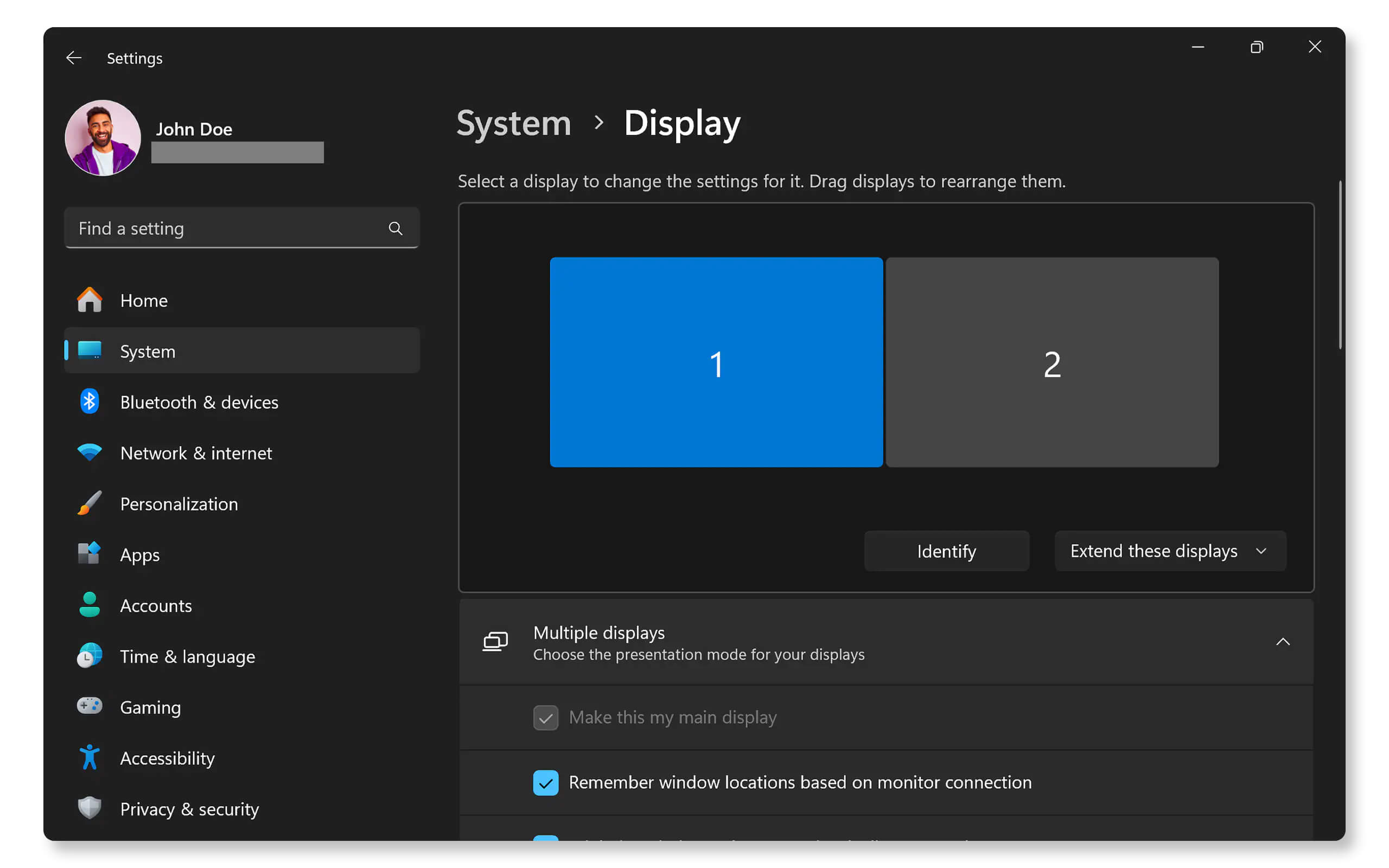
Також у цьому вікні ти можеш вибрати основний монітор — саме на ньому будуть з'являтися ігри та основні вікна. Тут же можна налаштувати масштаб, роздільну здатність, частоту оновлення та інші параметри, особливо якщо дисплеї мають різну якість або формат.
Режими відображення: розширюй, а не дублюй
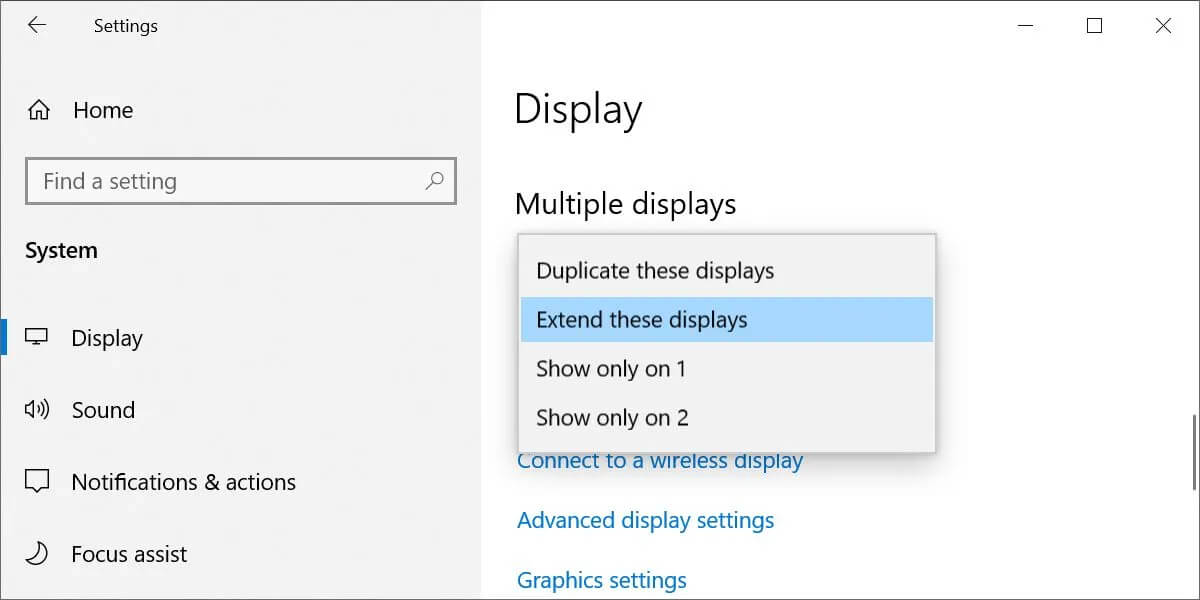
Один із головних моментів — правильно вибрати режим роботи моніторів. Рекомендується вибрати режим «Розширити», при якому робочий стіл займатиме обидва екрани. Це дає тобі більше простору та гнучкості. Режим «Дублювати» просто копіює зображення з одного екрана на інший — він актуальний хіба що для презентацій.
Геймерські фішки: як використовувати два монітори на максимум
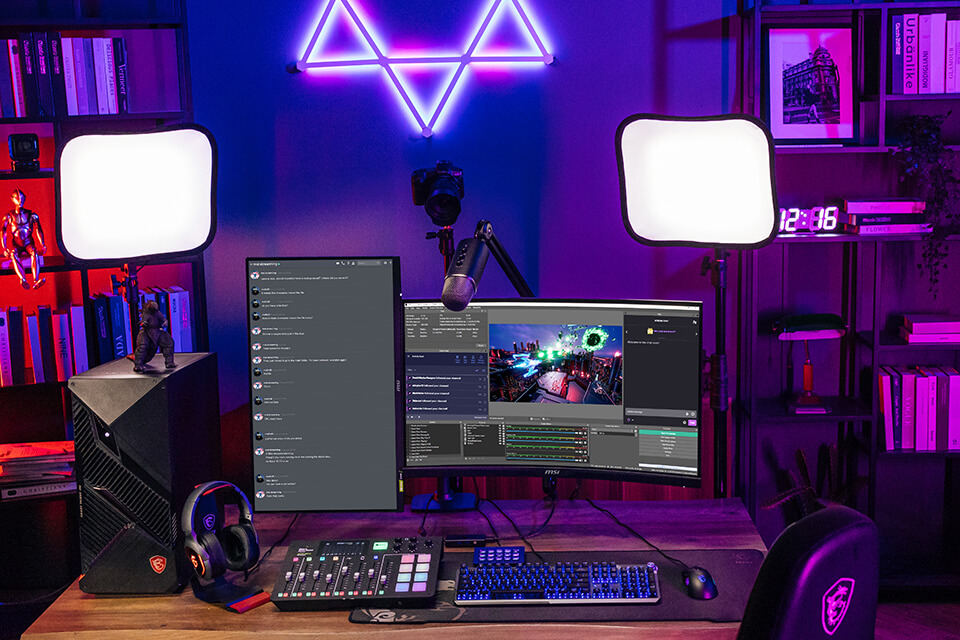
Якщо ти стрімиш — другий монітор просто необхідний. OBS, чат, сповіщення про донати — все це може бути зручно розміщено на другому екрані. Якщо ти граєш у сесійні ігри, тримай на другому екрані Discord або YouTube-гайд — це зручно і не відволікає від геймплею. А якщо ти ще й монтуєш відео або працюєш з графікою — додатковий простір буквально прискорює роботу вдвічі.
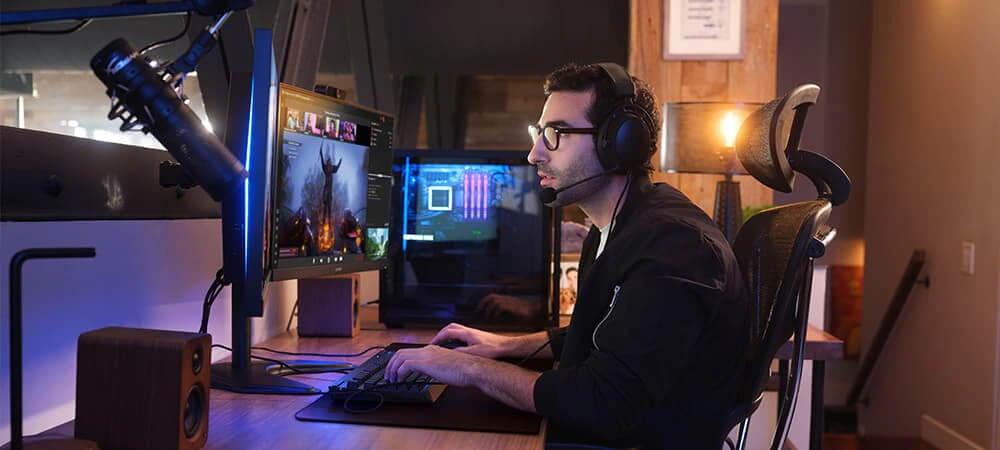
Деякі ігри дозволяють запускатися відразу на двох або трьох екранах, створюючи панорамний ефект. Це особливо актуально для автосимуляторів, авіасимів та RPG з відкритим світом.
Можливі проблеми та як їх вирішити
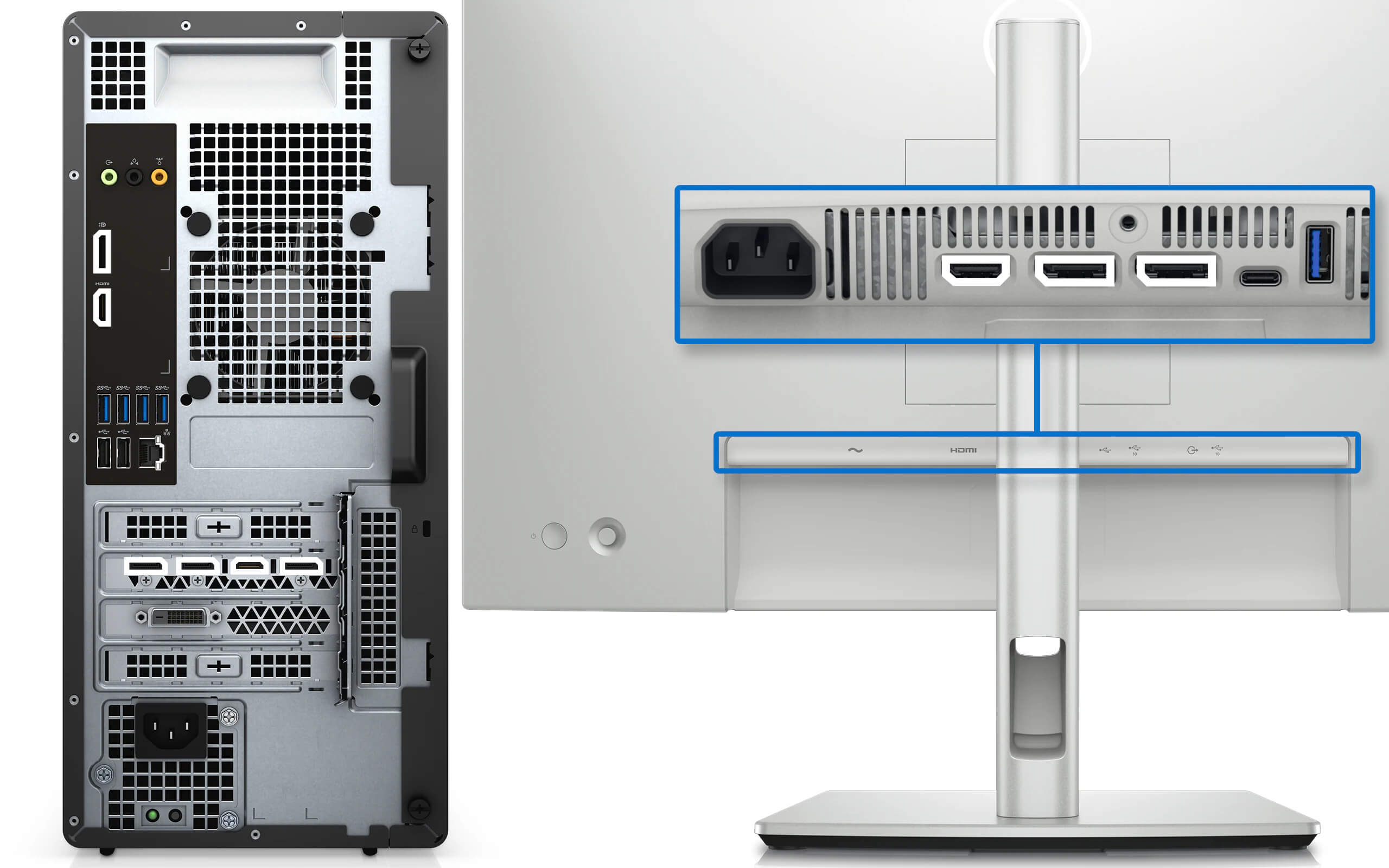
Якщо другий екран не визначається — почни з перевірки кабелю та порту. Іноді допомагає просто переставити кабель або перезавантажити комп'ютер. Також перевір драйвери відеокарти — особливо якщо вони давно не оновлювалися.
Якщо один монітор здається тьмянішим або яскравішим — це не баг, а особливості матриці. Налаштуй яскравість та кольоропередачу вручну. І, звичайно, перевір, що обидва монітори працюють на потрібній частоті — особливо якщо один з них підтримує 144 Гц, а Windows за замовчуванням поставила 60 Гц.
Чи варто підключати два монітори?
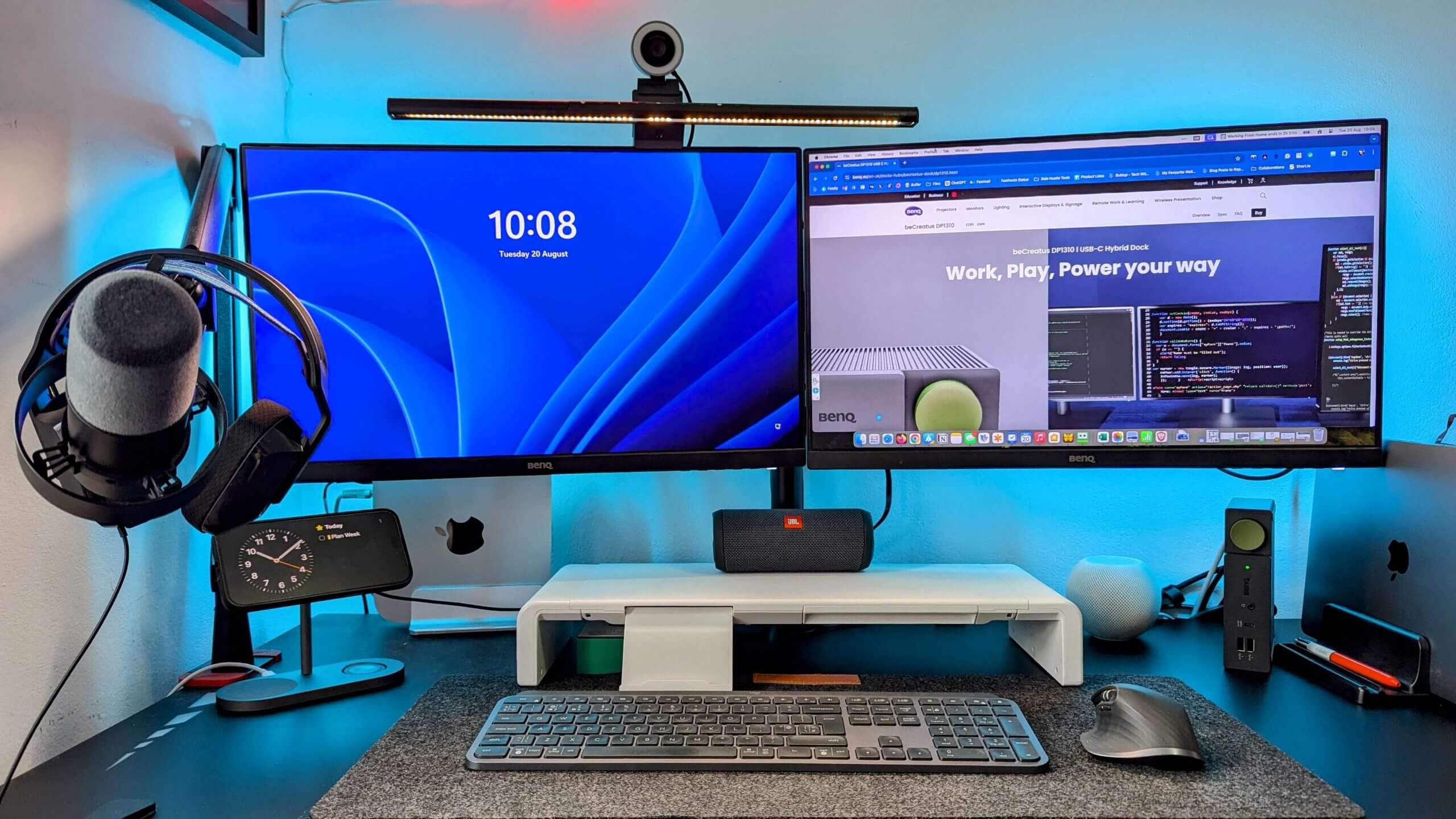
Однозначно — так. Підключення другого монітора перетворює твій ПК на універсальний центр геймінгу, спілкування, роботи та творчості. Ти контролюєш більше, робиш більше і відчуваєш, що твоя система працює для тебе, а не навпаки.
Якщо в тебе вже є запасний монітор і вільний порт на відеокарті — спробуй. Витрать 10 хвилин на налаштування і назавжди забудь, як це — жити в одному екрані.
Висновок
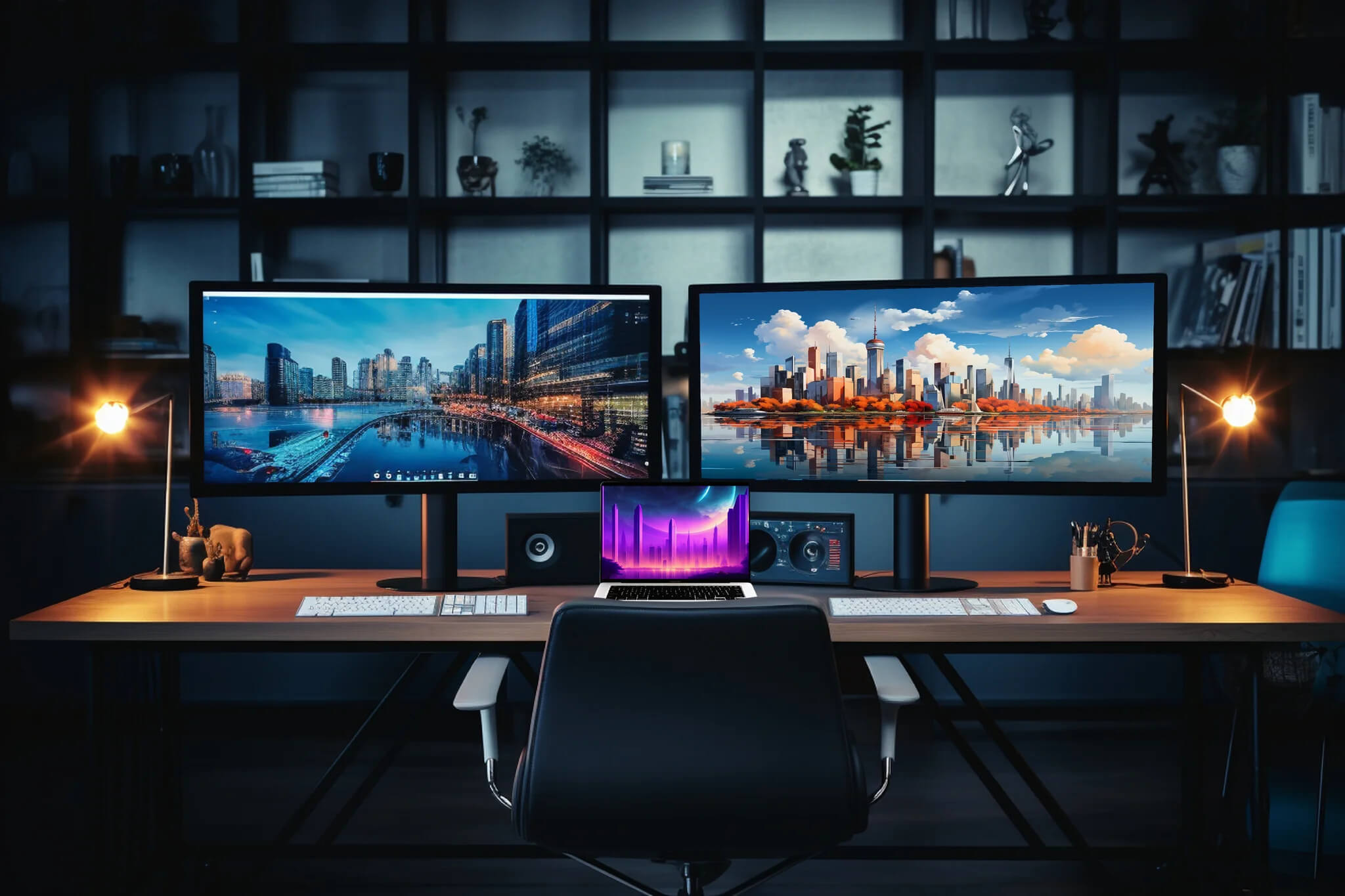
Підключення двох моніторів до ігрового ПК — це нескладний процес, який відкриває безліч нових можливостей. Ти отримуєш більше простору для роботи, ігор, стрімів та спілкування, а сама система стає зручнішою та ефективнішою.
Навіть новачок впорається з налаштуванням мультимоніторної системи, якщо знати, які порти використовувати, як правильно вибрати режим відображення та трохи поекспериментувати з параметрами. Прокачай свій ПК — і відчуй різницю вже сьогодні.
У підсумку, якщо ви хочете купити ПК, який буде ідеально оптимізований для роботи з мультимоніторною системою, ігор або будь-яких інших завдань, що вимагають максимальної ефективності, наша компанія готова допомогти вам з вибором та складанням. Звертайтесь до нас!