 Компьютеры


 Периферия


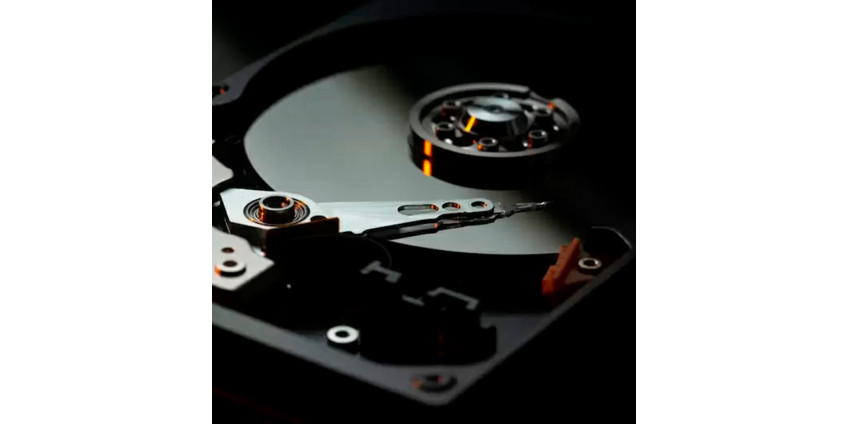
Как заменить HDD на SSD. Инструкция для начинающих
Если ваш компьютер начал медленно загружаться, игры стали долго открываться, а даже простые задачи требуют вечности, скорее всего, причина кроется в старом жёстком диске. Замена HDD на SSD — это не просто апгрейд, а настоящее перерождение вашего ПК.
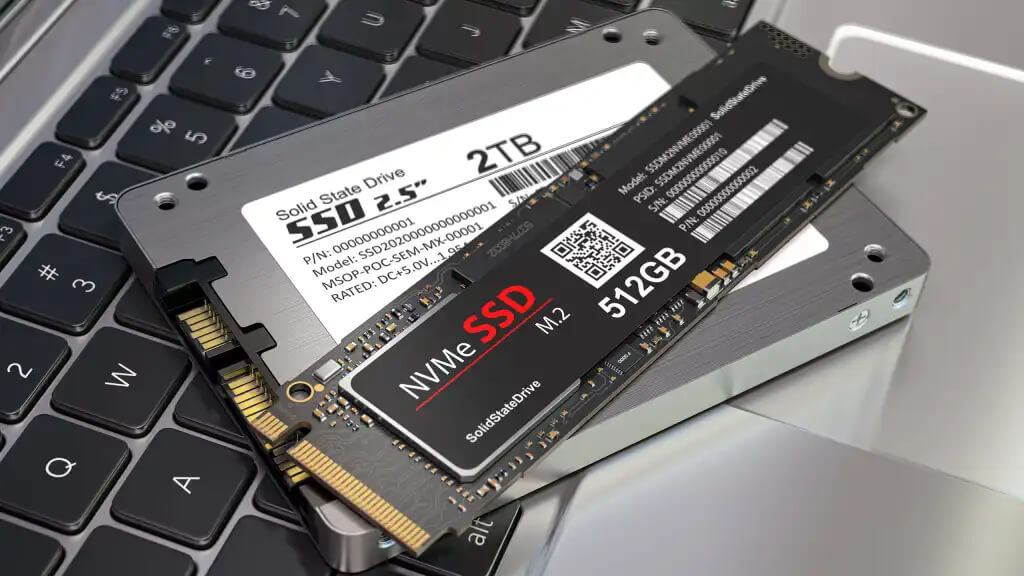
После установки система запускается за считанные секунды, программы открываются мгновенно, а игры грузятся так быстро, что старый диск кажется пережитком прошлого века. Скорость работы возрастает настолько, что даже старый компьютер ощущается как новый — лёгкий, отзывчивый и надёжный.
2. Миф о сложности замены SSD
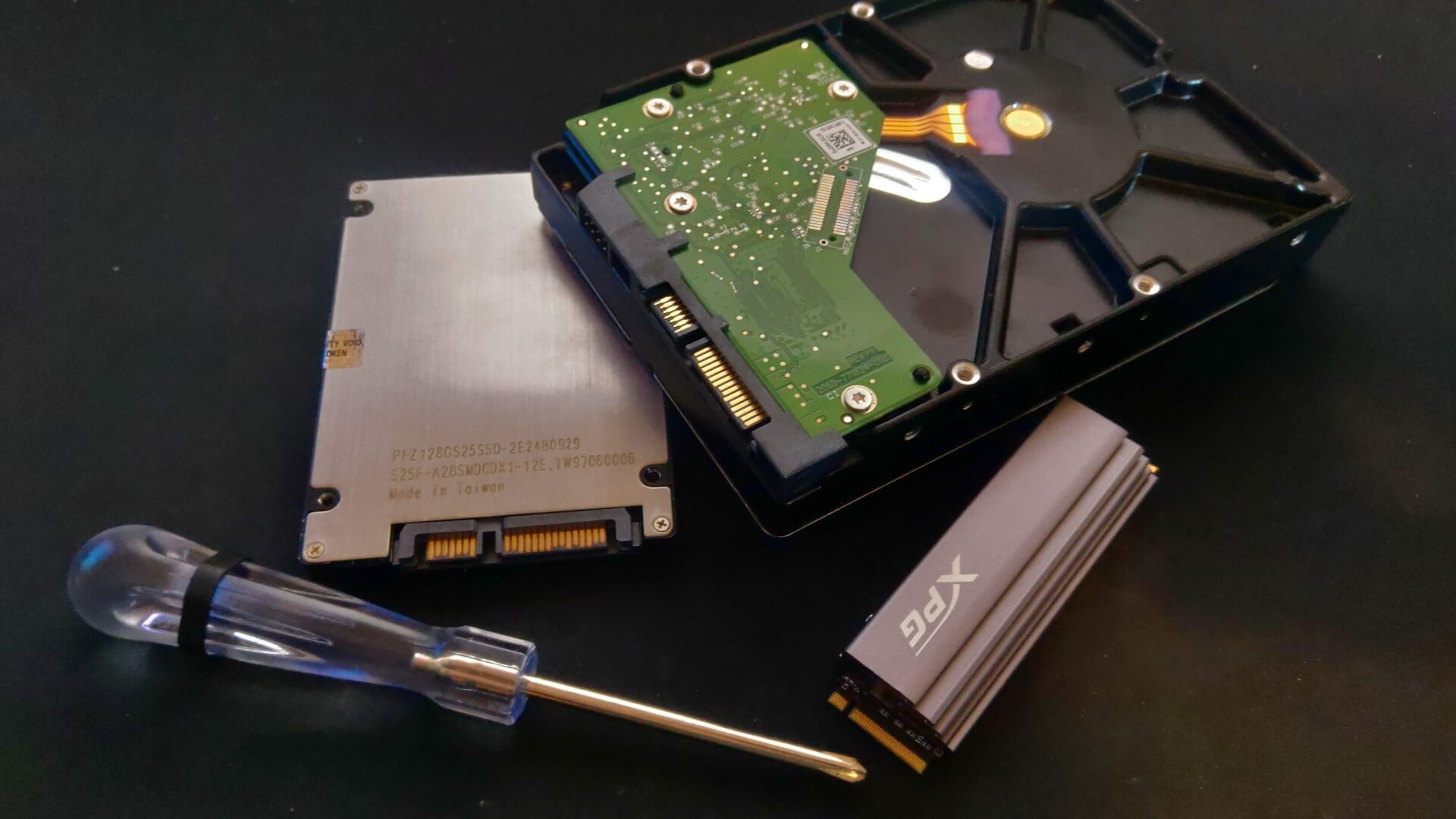
Многие пользователи по-прежнему думают, что замена жёсткого диска на SSD — сложная и рискованная процедура, требующая профессиональных навыков. На самом деле всё гораздо проще, чем кажется. Немного аккуратности, базовые знания устройства вашего компьютера — и дело сделано.
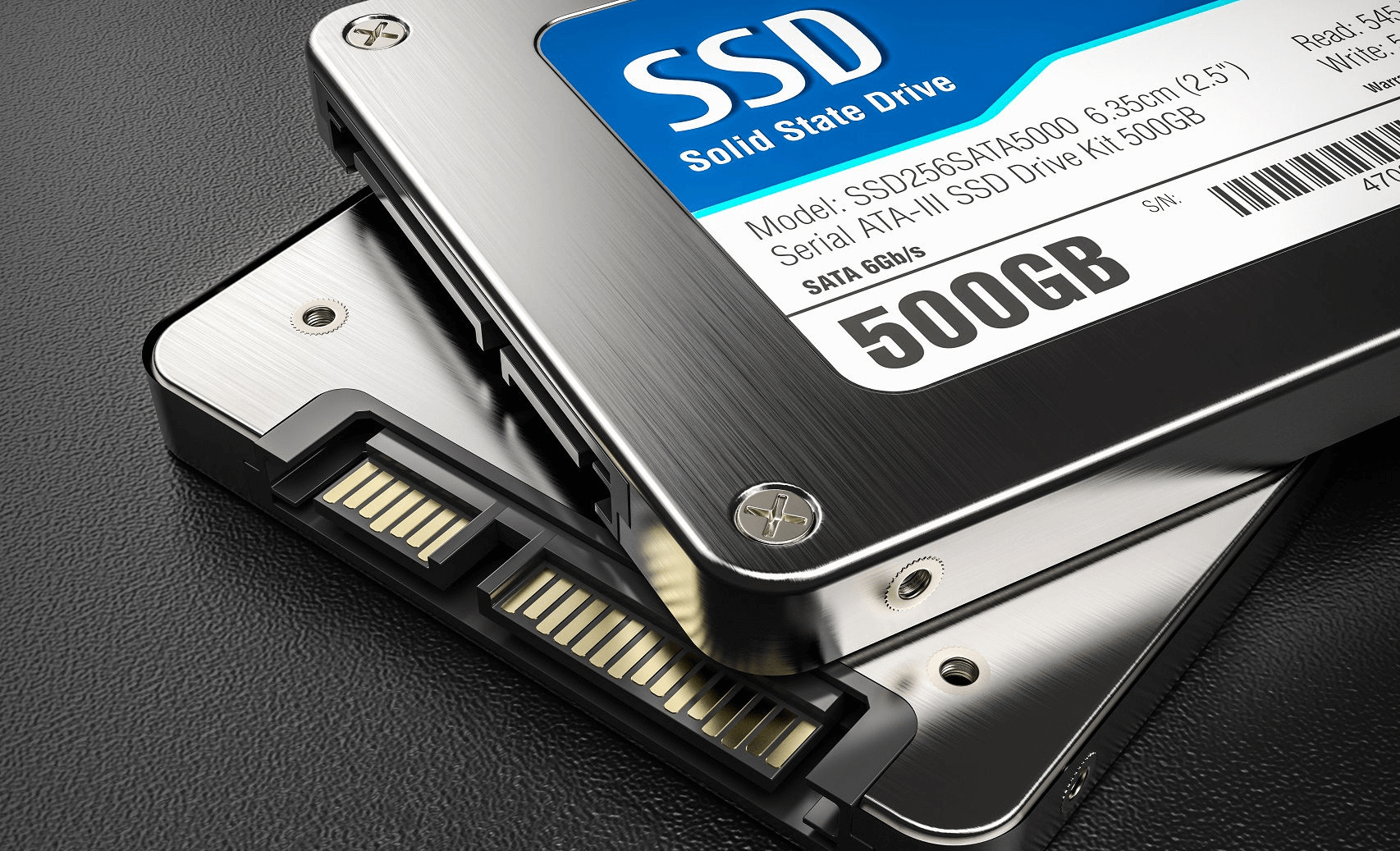
SSD не содержит движущихся частей, поэтому работает бесшумно и в десятки раз быстрее традиционного диска. Даже недорогая модель способна кардинально ускорить систему, продлить срок службы компьютера и подарить ему вторую молодость без лишних затрат.
3. Как выбрать правильный тип SSD
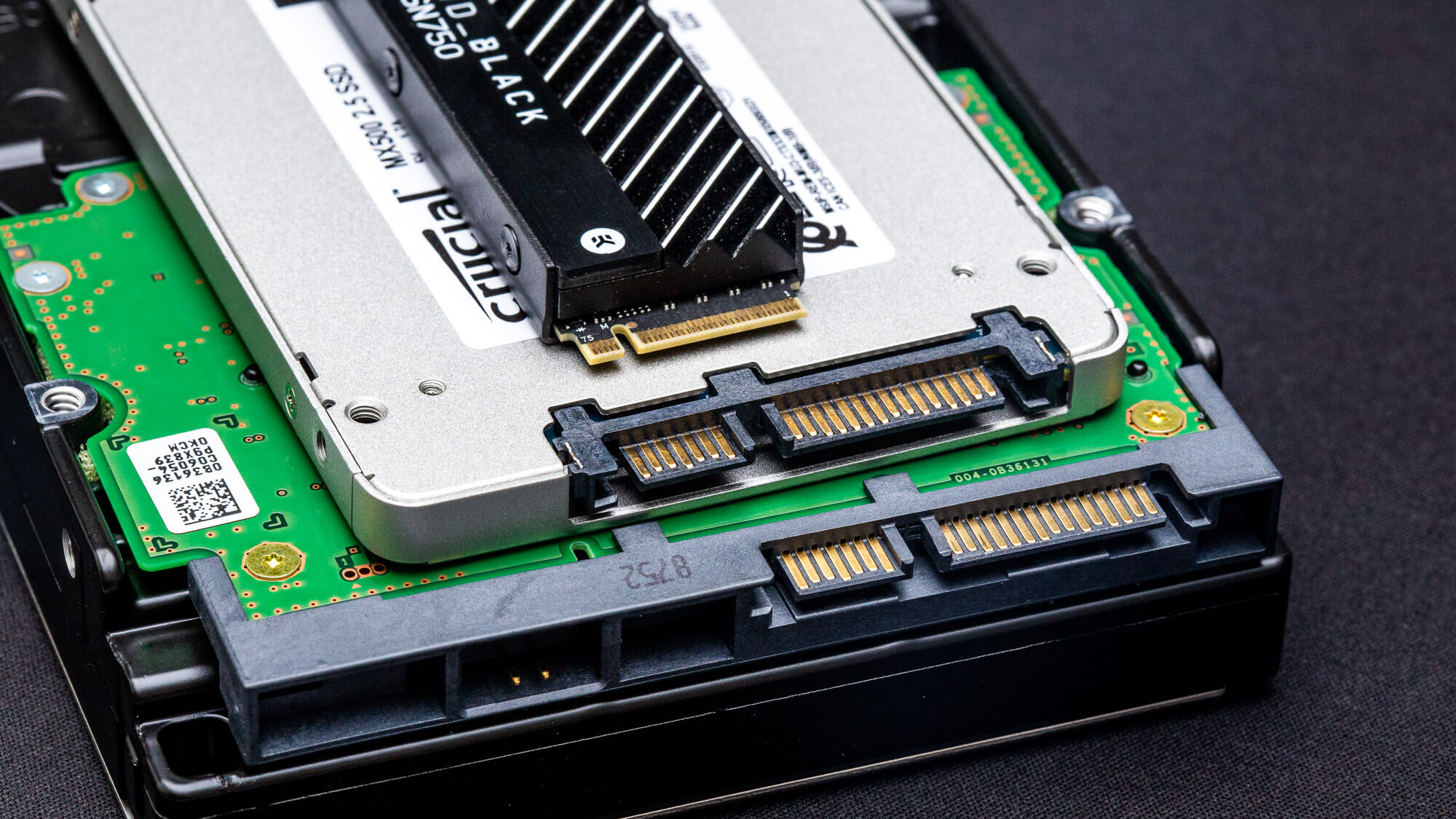
Перед началом апгрейда важно выбрать подходящий тип накопителя. Существует два основных формата SSD — SATA и M.2. Если вашем компьютеру или ноутбуку больше трёх-пяти лет, почти наверняка подойдёт SATA SSD формата 2.5 дюйма.
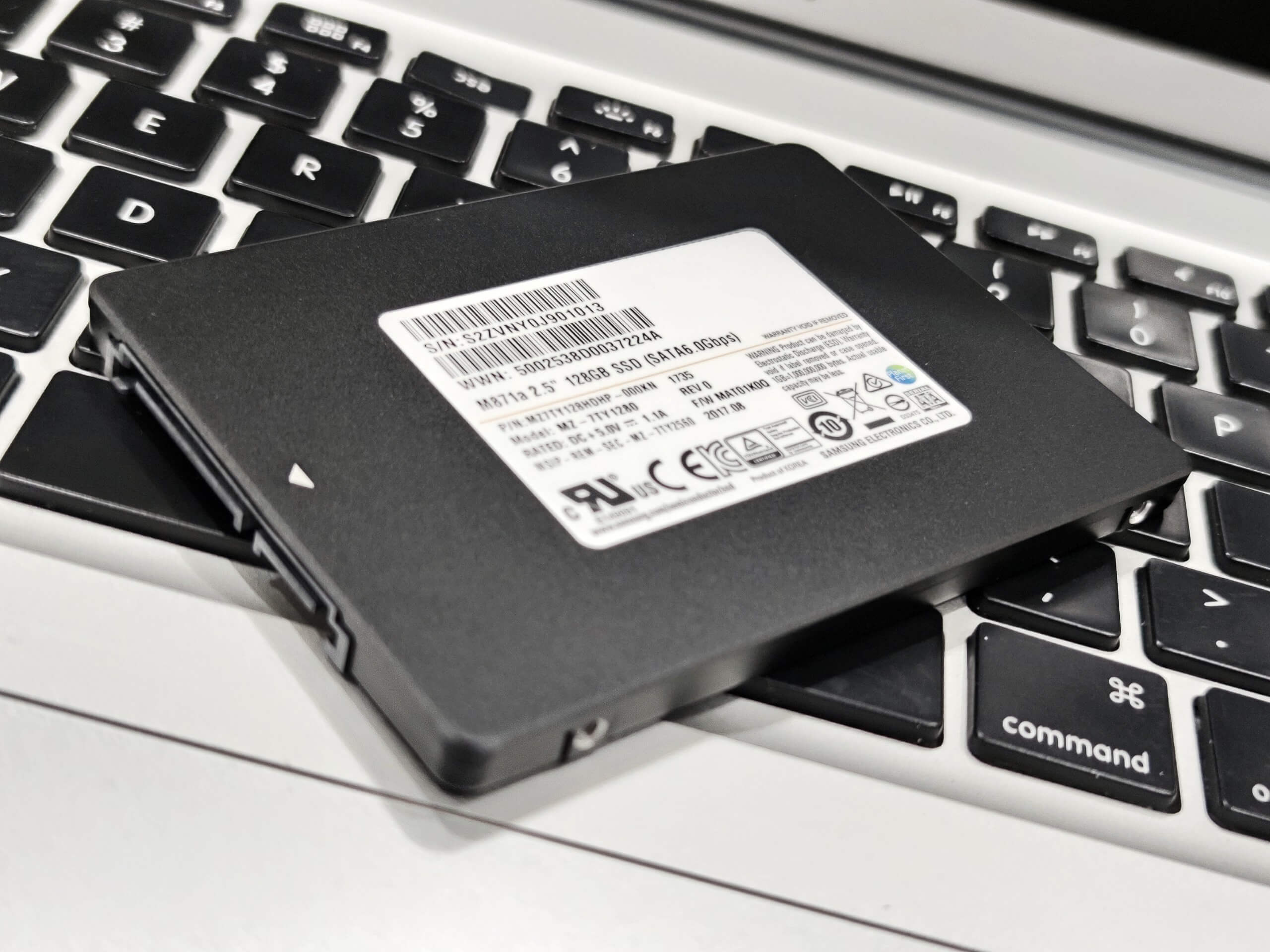
Он подключается вместо старого диска при помощи двух кабелей: питания и передачи данных. Современные игровые или рабочие ПК чаще оснащены разъёмом M.2, расположенным прямо на материнской плате.
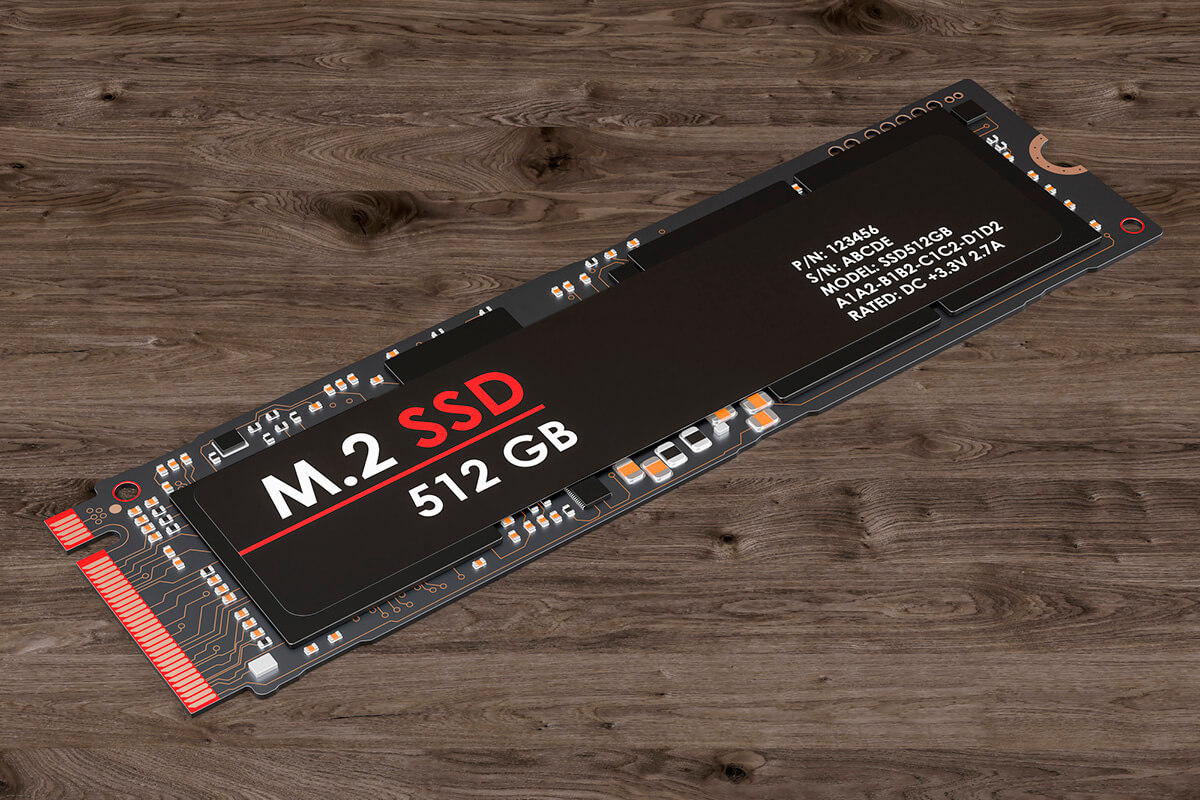
Такой накопитель выглядит как миниатюрная плата и устанавливается всего за минуту — достаточно вставить его в слот и закрепить винтом.
4. Пошаговая замена диска HDD на SSD
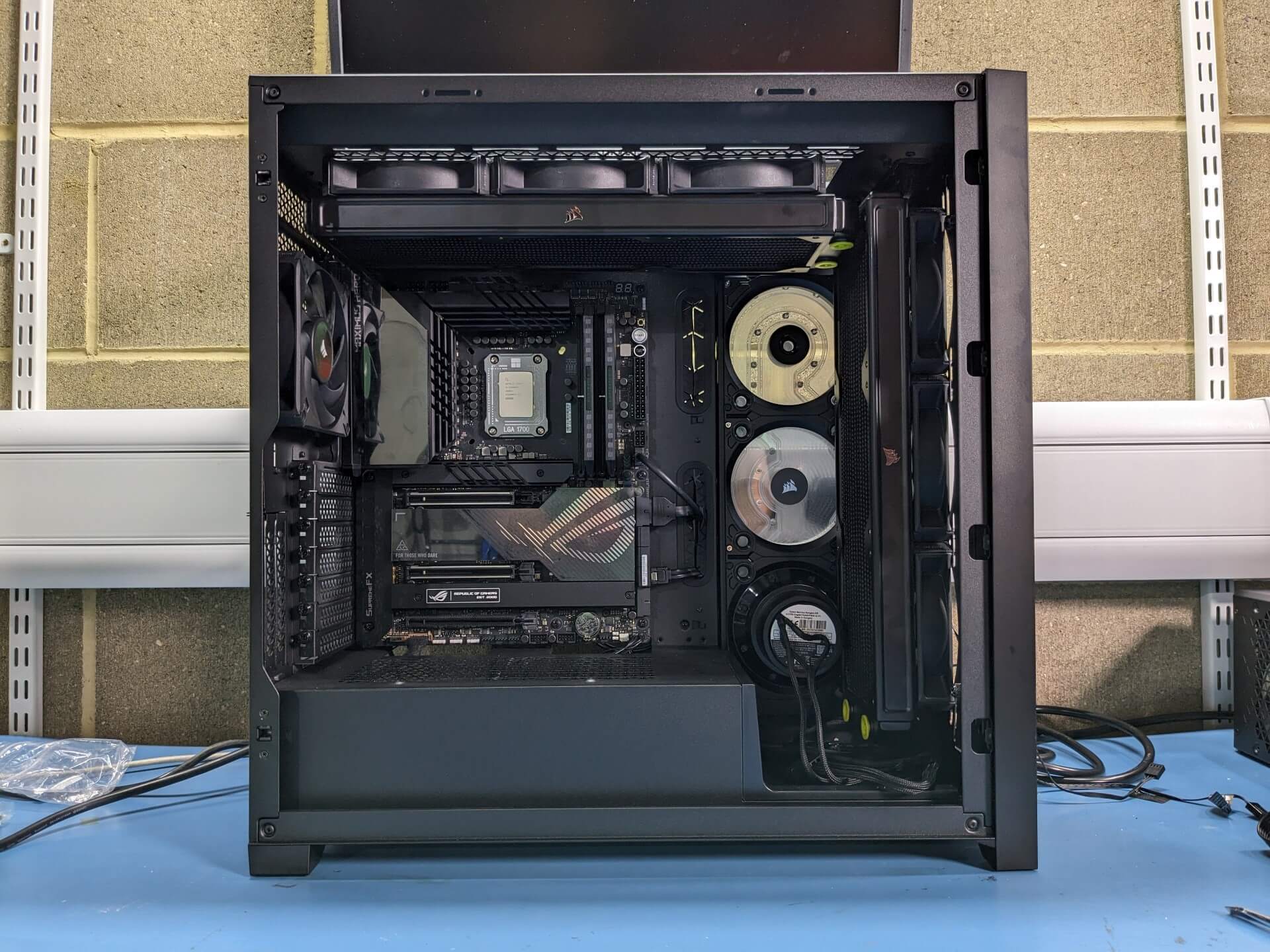
Когда вы определились с типом накопителя, можно приступать к установке. Полностью выключите компьютер, отсоедините питание и снимите боковую крышку корпуса. Найдите старый жёсткий диск — он обычно расположен в нижней части корпуса или в специальной корзине.
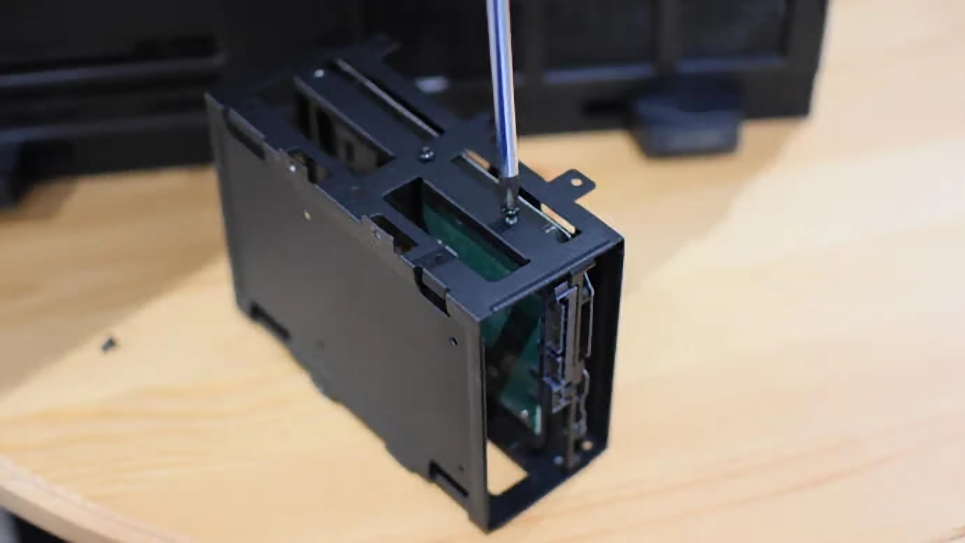
Осторожно отсоедините кабели и извлеките его из крепления.
Установка SSD
Установите новый SSD на его место, зафиксировав винтами, чтобы он надёжно держался.
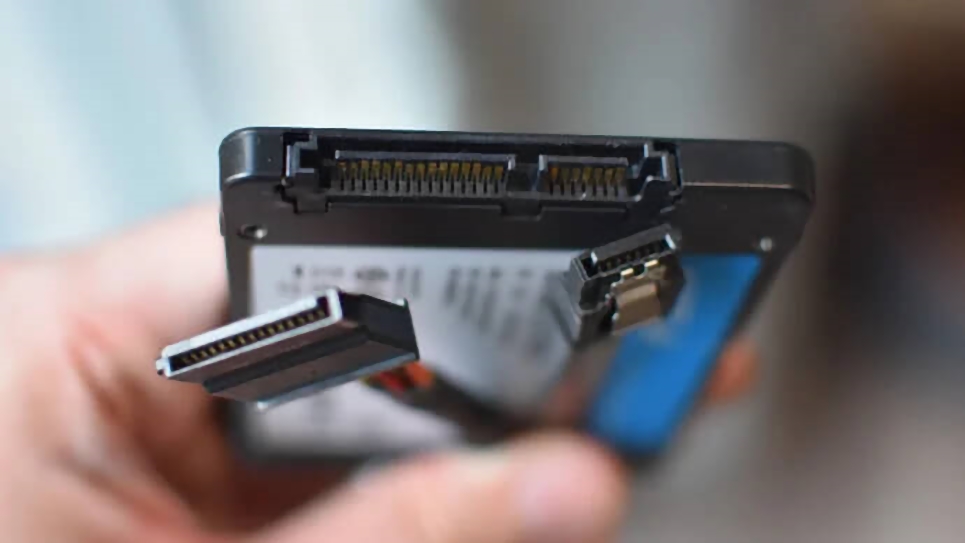
Подключите те же кабели, что были на старом диске, следя за правильностью их подключения — один кабель для питания и другой для передачи данных.
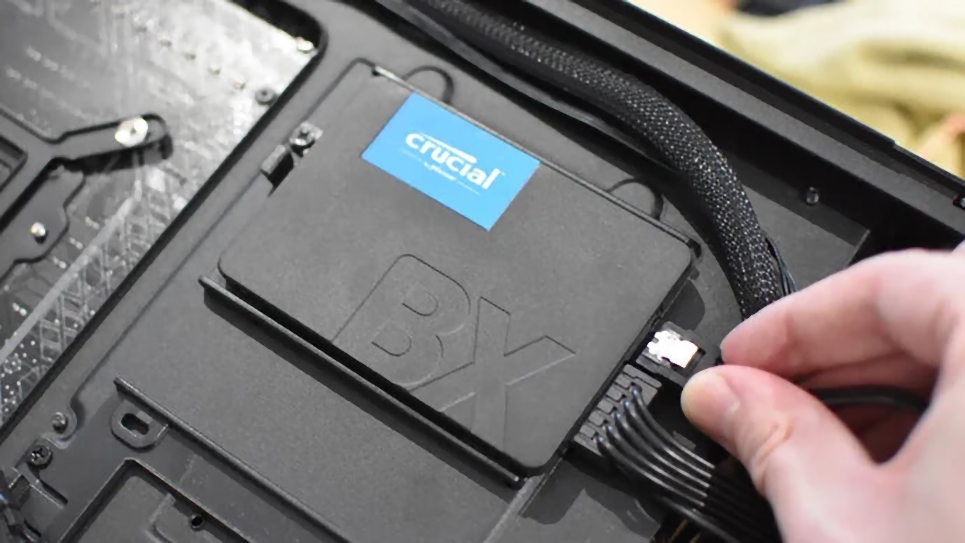
После этого убедитесь, что SSD надёжно закреплён и готов к использованию.
Установка M.2
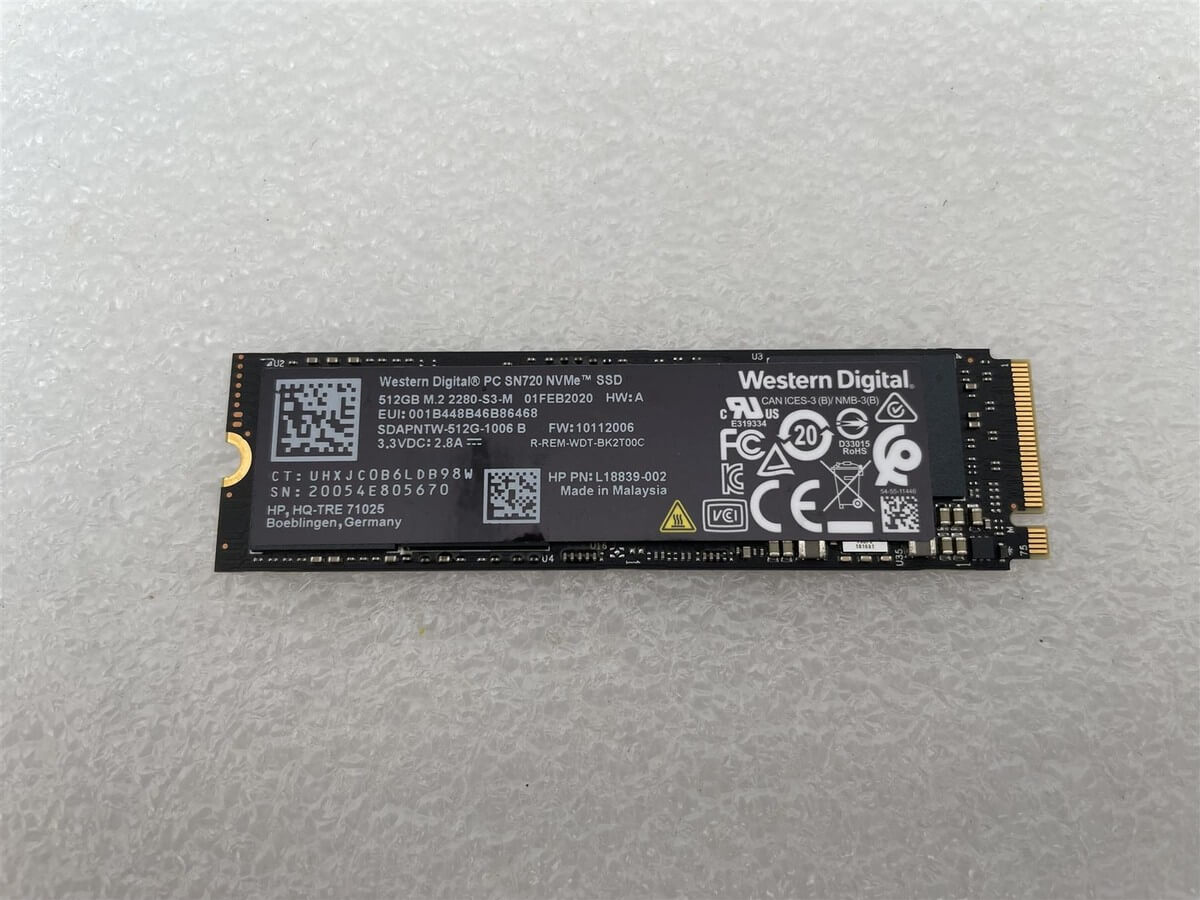
Если используется M.2-диск, найдите соответствующий разъём на материнской плате — он обычно расположен рядом с видеокартой или слотами оперативной памяти.
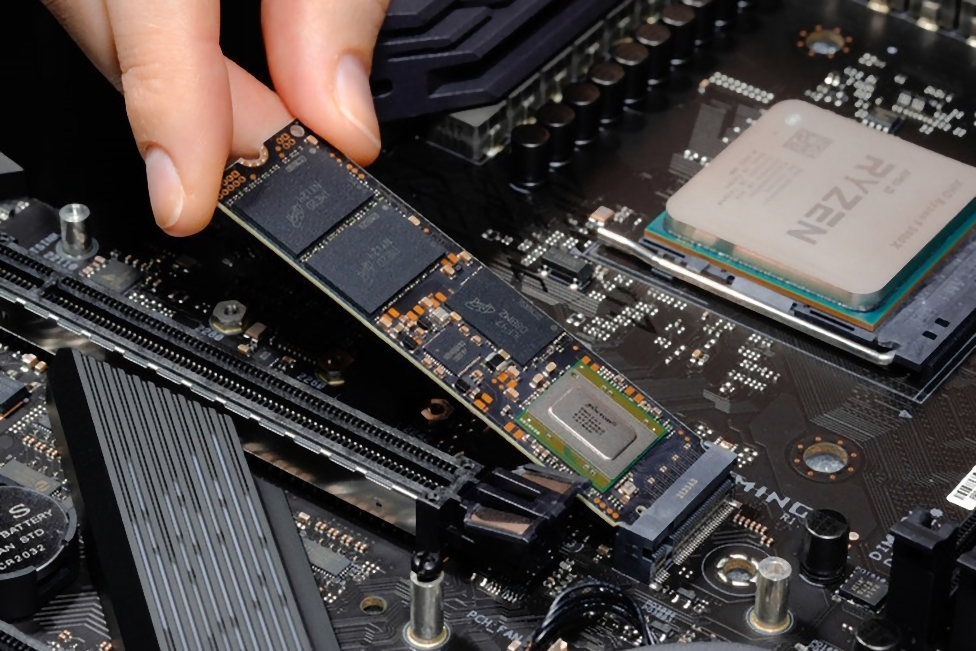
Аккуратно вставьте новую плату памяти M.2 в разъём под углом около 30°, аккуратно опустите его параллельно плате, пока не почувствуете лёгкий щелчок, затем зафиксируйте её винтом.
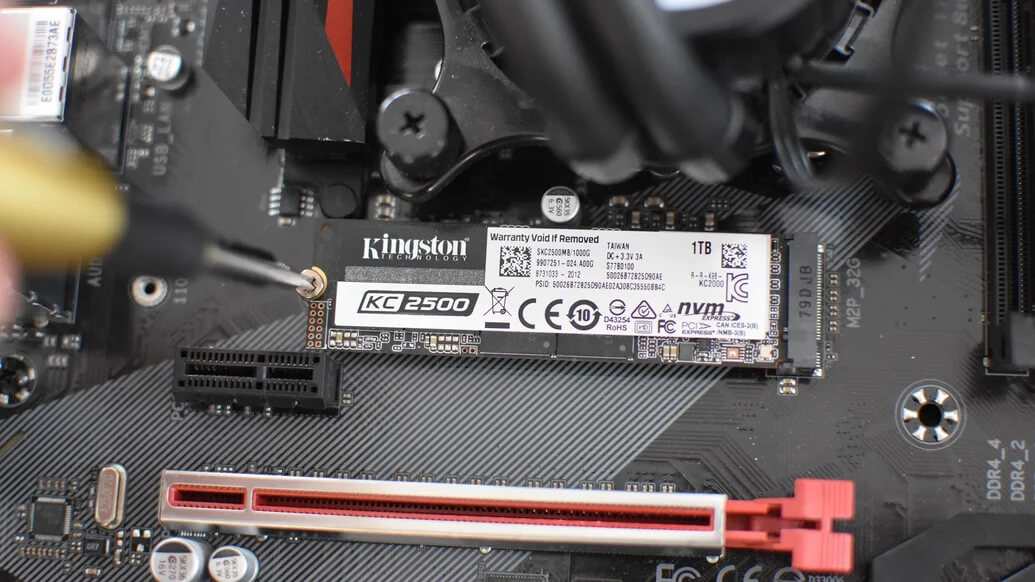
После этого верните крышку системного блока на место — физическая часть завершена, и можно переходить к программной настройке.
5. Как перенести систему без переустановки
Далее предстоит заняться программной частью. Есть два варианта — выполнить чистую установку Windows или клонировать старый диск на новый SSD. Второй способ удобен тем, что вы сохраняете все программы, файлы и настройки. Для клонирования можно использовать программы вроде Acronis True Image, Macrium Reflect или EaseUS Todo Backup.
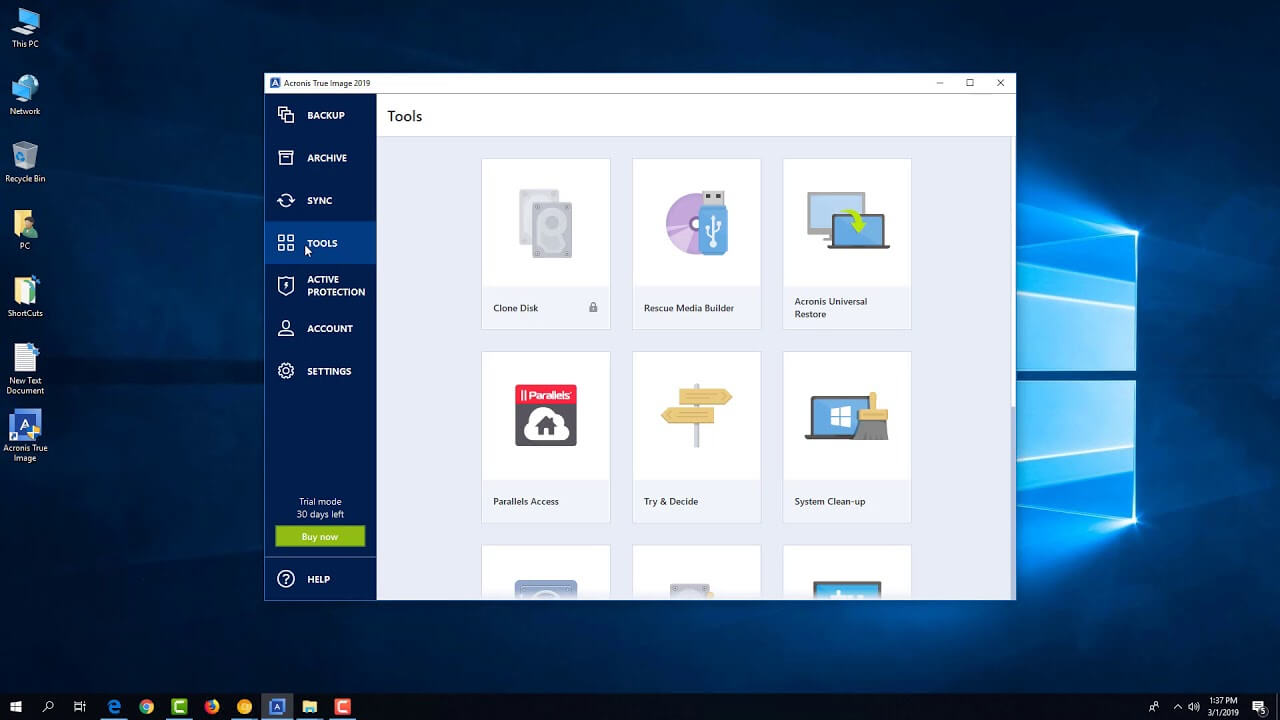
Они создают точную копию старого накопителя, включая систему, игры и данные. После завершения процесса просто отключите старый диск, оставив только SSD, и запустите компьютер — он мгновенно загрузится с нового носителя.
6. Чистая установка Windows на SSD
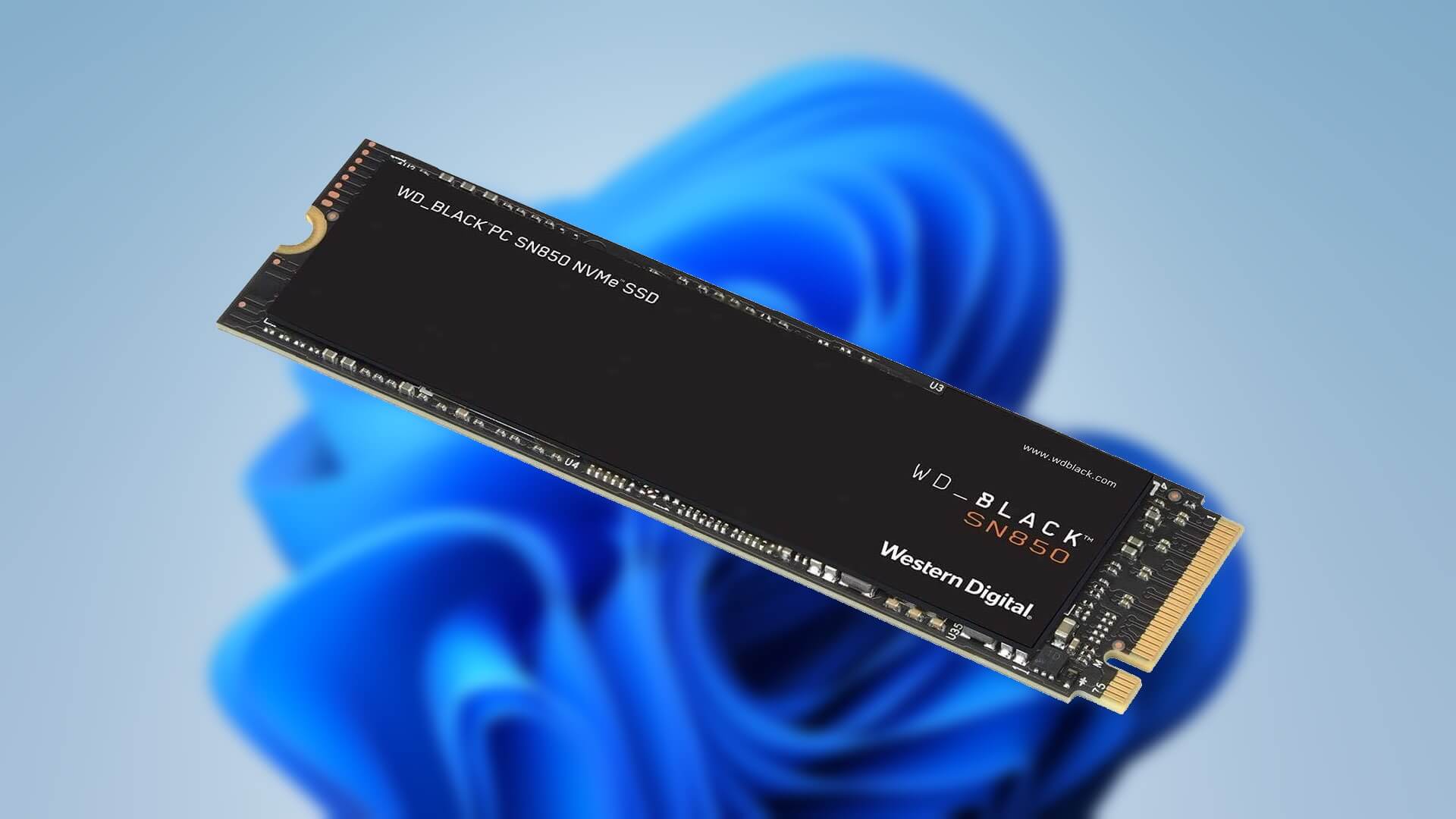
Если вы предпочитаете начать с чистого листа, установите систему заново. Загрузитесь с установочной флешки Windows, выберите новый SSD как основной диск и следуйте подсказкам мастера установки. Через несколько минут вы получите абсолютно свежую, быструю систему без лишних файлов и лагов. Такой вариант подойдёт тем, кто хочет максимальную производительность и порядок на накопителе — компьютер будет работать словно только что из магазина.
7. Настройка BIOS и первый запуск
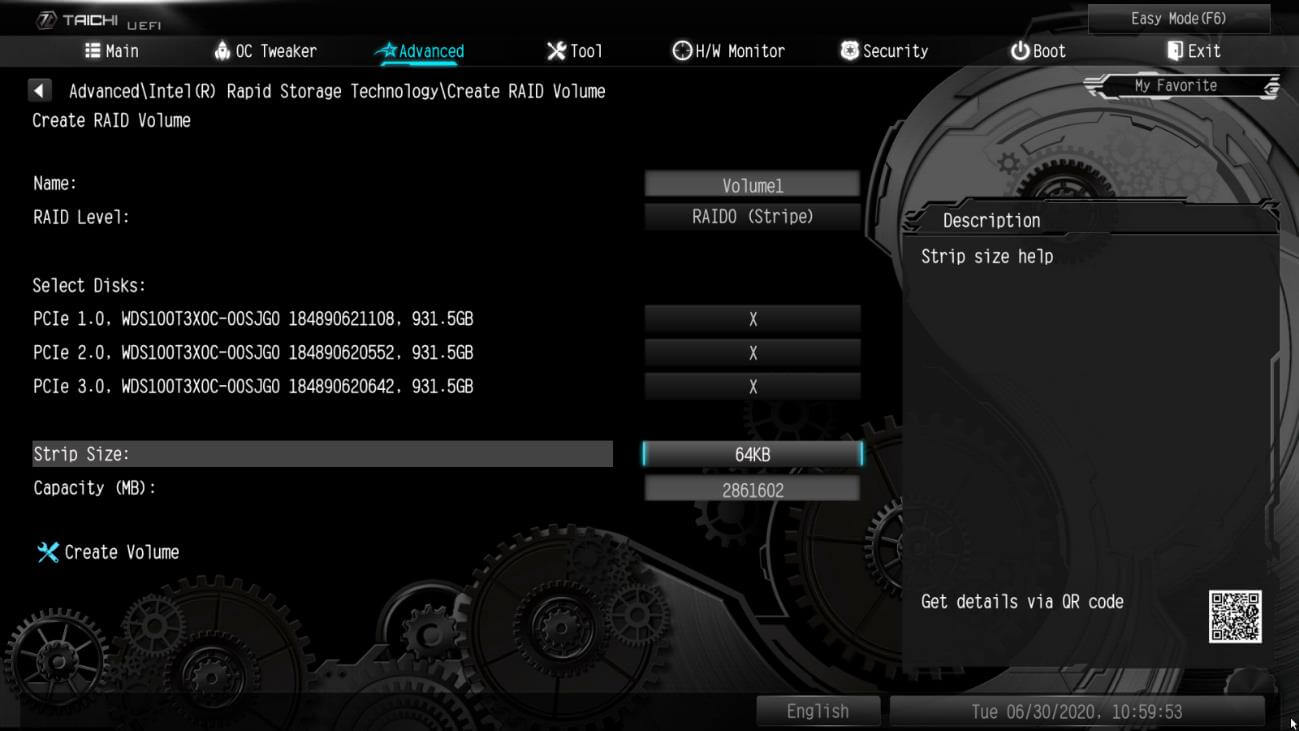
После установки не забудьте зайти в BIOS и выставить SSD как основной загрузочный диск. Это нужно сделать всего один раз, чтобы система знала, откуда запускаться. После первого включения вы заметите, насколько быстрее стал работать компьютер: Windows загружается за секунды, окна открываются без задержек, а даже старое «железо» начинает раскрываться по-новому. Теперь весь потенциал вашего ПК реализован, и вы сможете насладиться плавной, быстрой работой без раздражающих подвисаний.
8. Преимущества после замены диска
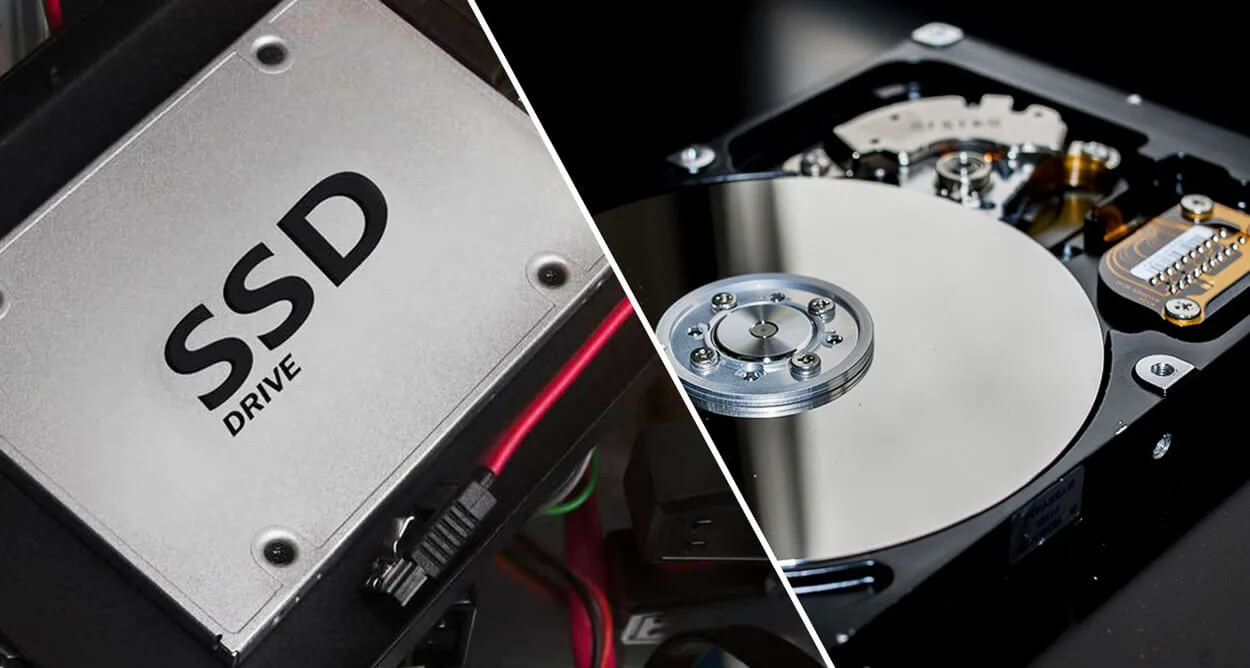
Замена жёсткого диска на SSD — это улучшение, которое ощущается сразу. Это один из тех редких апгрейдов, где результат виден мгновенно. Компьютер включается за 10 секунд, программы открываются моментально, а файлы копируются со скоростью, о которой раньше можно было только мечтать. Система становится стабильнее, а нагрузка на компоненты снижается. И главное — всё это вы можете сделать самостоятельно, без обращения в сервис, сэкономив время и деньги, получив при этом мощный прирост скорости.
Вывод: стоит ли переходить на SSD?
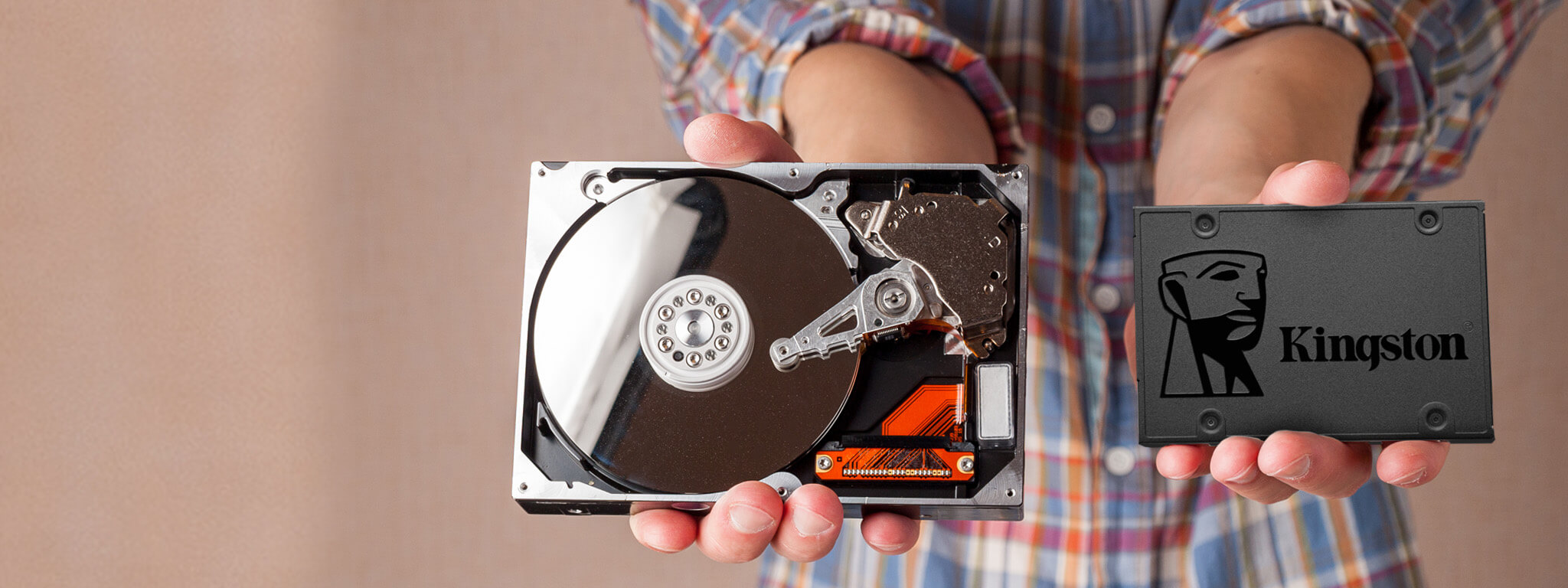
Переход с HDD на SSD — одно из самых выгодных решений, которое вы можете принять для своего компьютера. Это не просто способ ускорить загрузку системы, а шаг в сторону стабильности, комфорта и современного уровня производительности. Даже старый ноутбук с SSD оживает и начинает работать так, будто только сошёл с конвейера. Этот апгрейд не требует больших вложений, но дарит ощущение, что вы купили новый компьютер. Если вы до сих пор сомневались — пора действовать. Разница в скорости заметна с первых секунд.
Чтобы апгрейд прошёл идеально, важно выбрать качественный SSD от проверенного производителя. В нашем интернет-магазине вы можете купить ПК или подобрать надёжные модели SSD, подходящие как для офисных систем, так и для мощных игровых компьютеров. Вы сможете выбрать накопитель нужного объёма, скорости и формата, а при необходимости получить консультацию по установке. После покупки вы почувствуете, насколько быстрее и комфортнее стал ваш ПК.