Комп'ютери


 Периферія


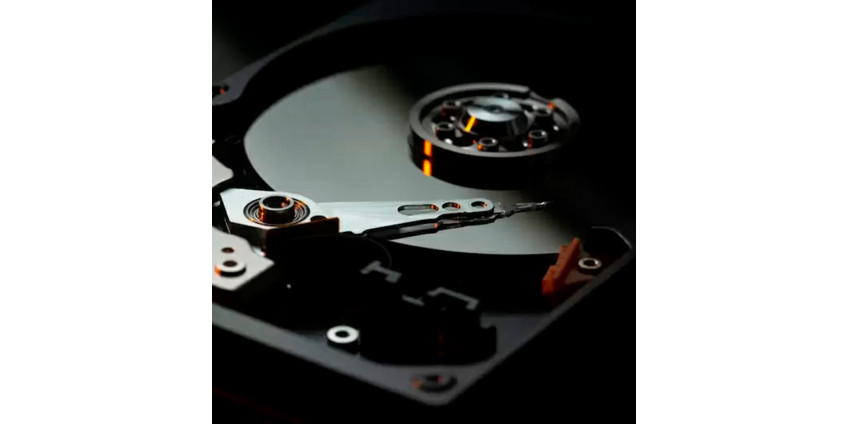
Як замінити жорсткий диск на SSD. Інструкція для початківців
Якщо ваш комп'ютер почав повільно завантажуватися, ігри стали довго відкриватися, а навіть прості завдання займають вічність, найімовірніше причина криється в старому жорсткому диску. Заміна HDD на SSD — це не просто апгрейд, а справжнє відродження вашого ПК.
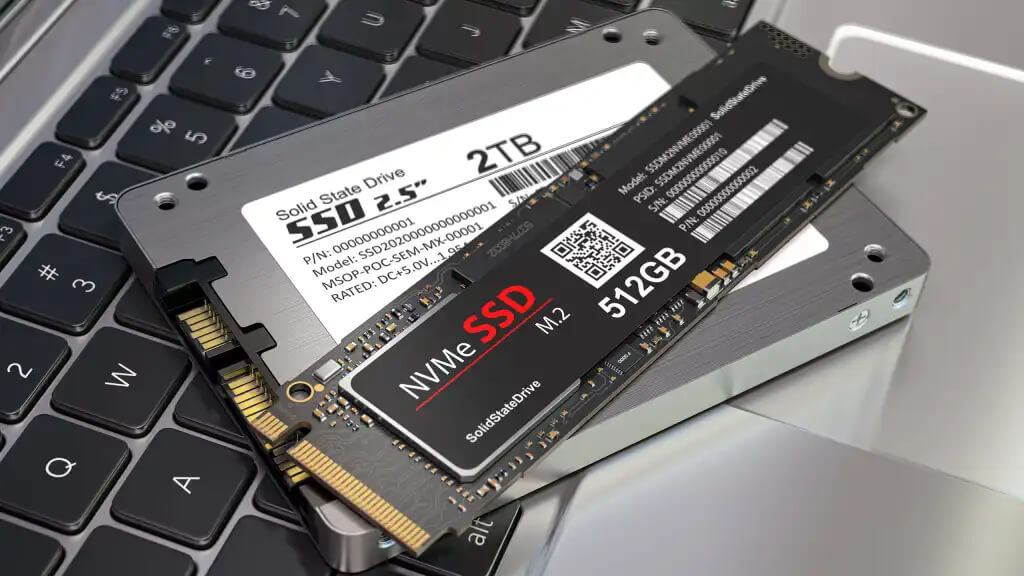
Після встановлення система запускається за лічені секунди, програми відкриваються миттєво, а ігри завантажуються так швидко, що старий диск здається пережитком минулого століття. Швидкість роботи зростає настільки, що навіть старий комп'ютер відчувається як новий — легкий, чуйний і надійний.
2. Міф про складність заміни SSD
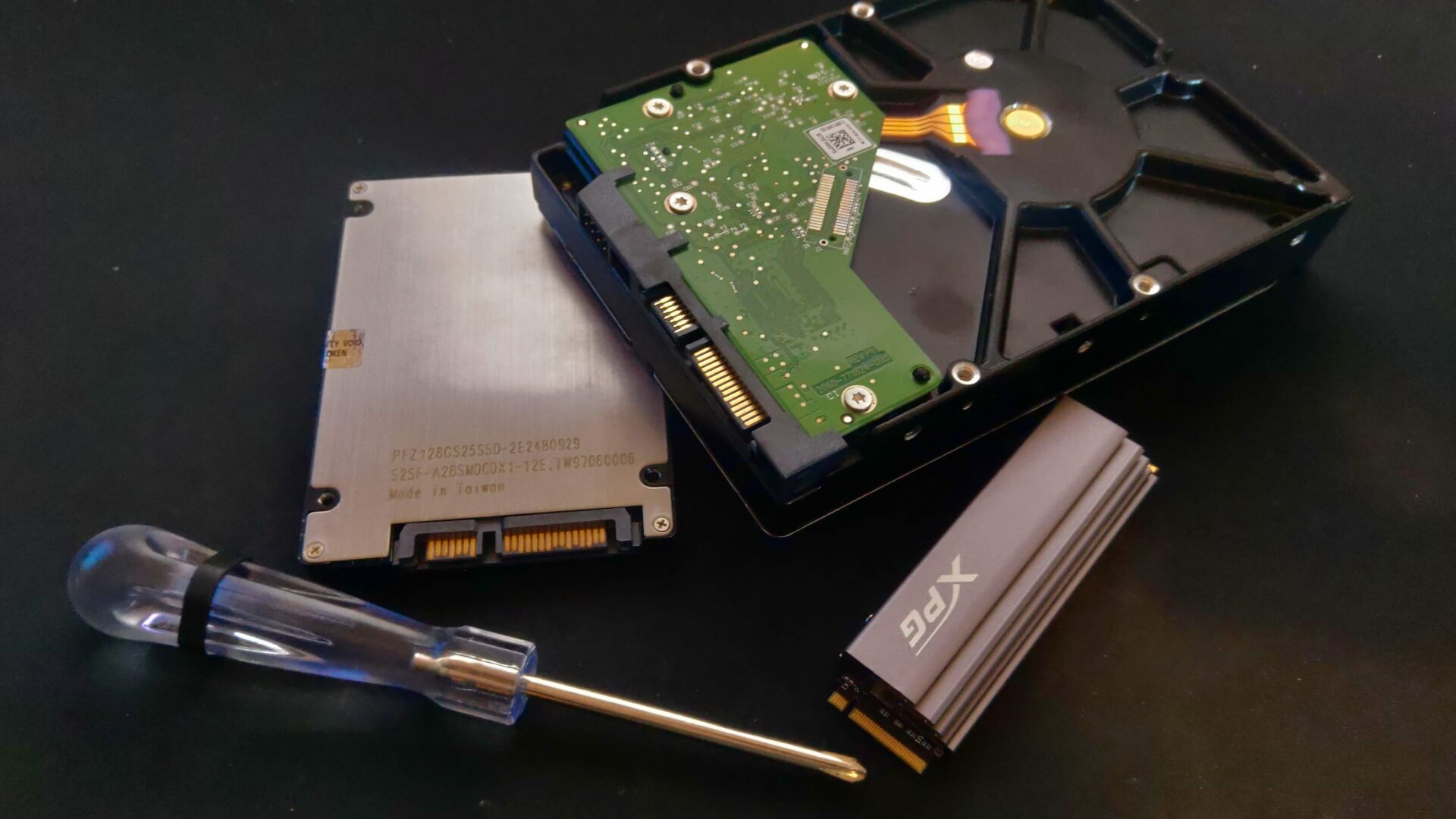
Багато користувачів досі думають, що заміна жорсткого диска на SSD — складна й ризикована процедура, що потребує професійних навичок. Насправді все набагато простіше, ніж здається. Трохи акуратності, базові знання пристрою вашого комп'ютера — і справа зроблена.
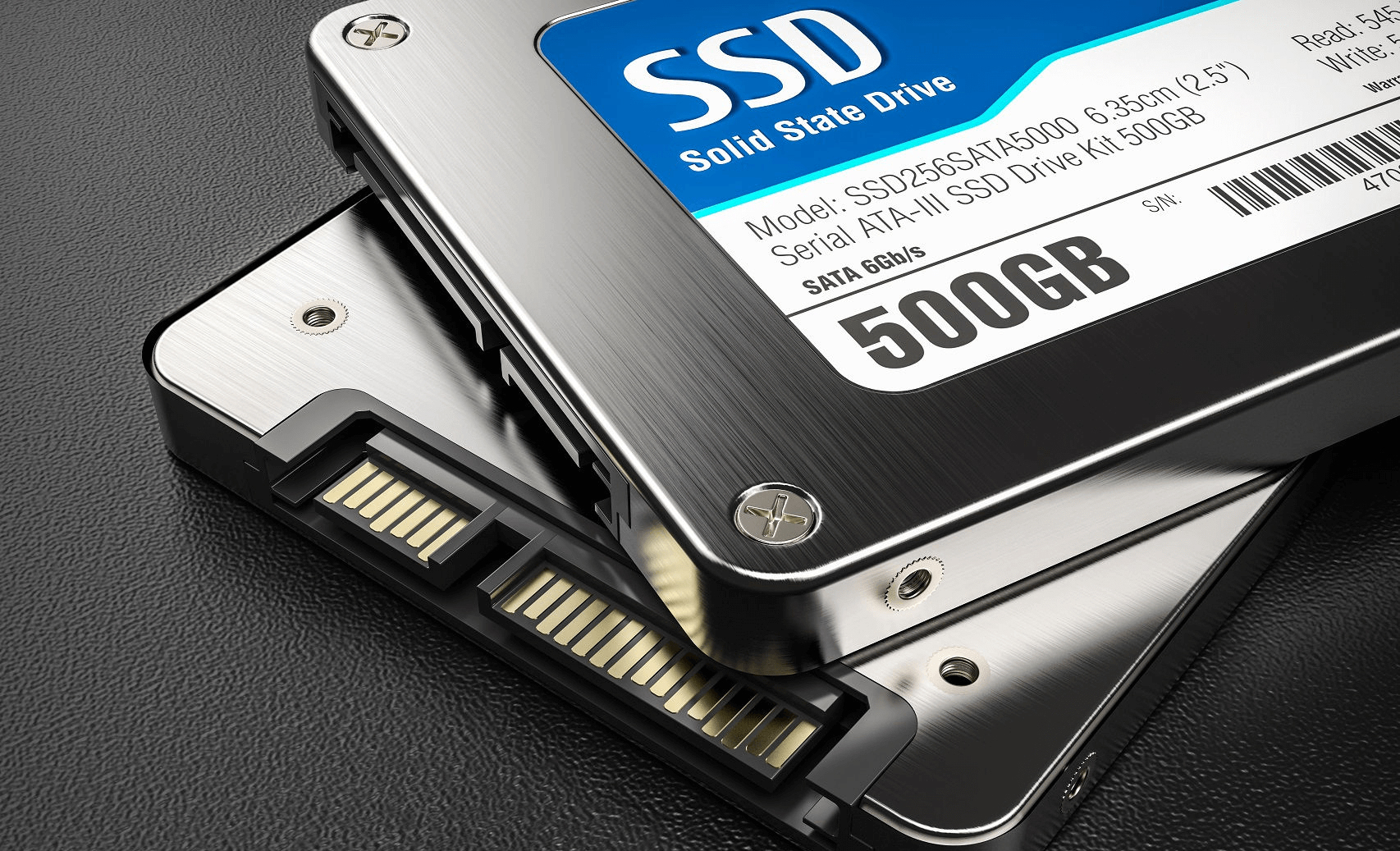
SSD не містить рухомих частин, тому працює безшумно і в десятки разів швидше за традиційний диск. Навіть недорога модель здатна радикально прискорити систему, продовжити термін служби комп'ютера та подарувати йому другу молодість без зайвих витрат.
3. Як вибрати правильний тип SSD
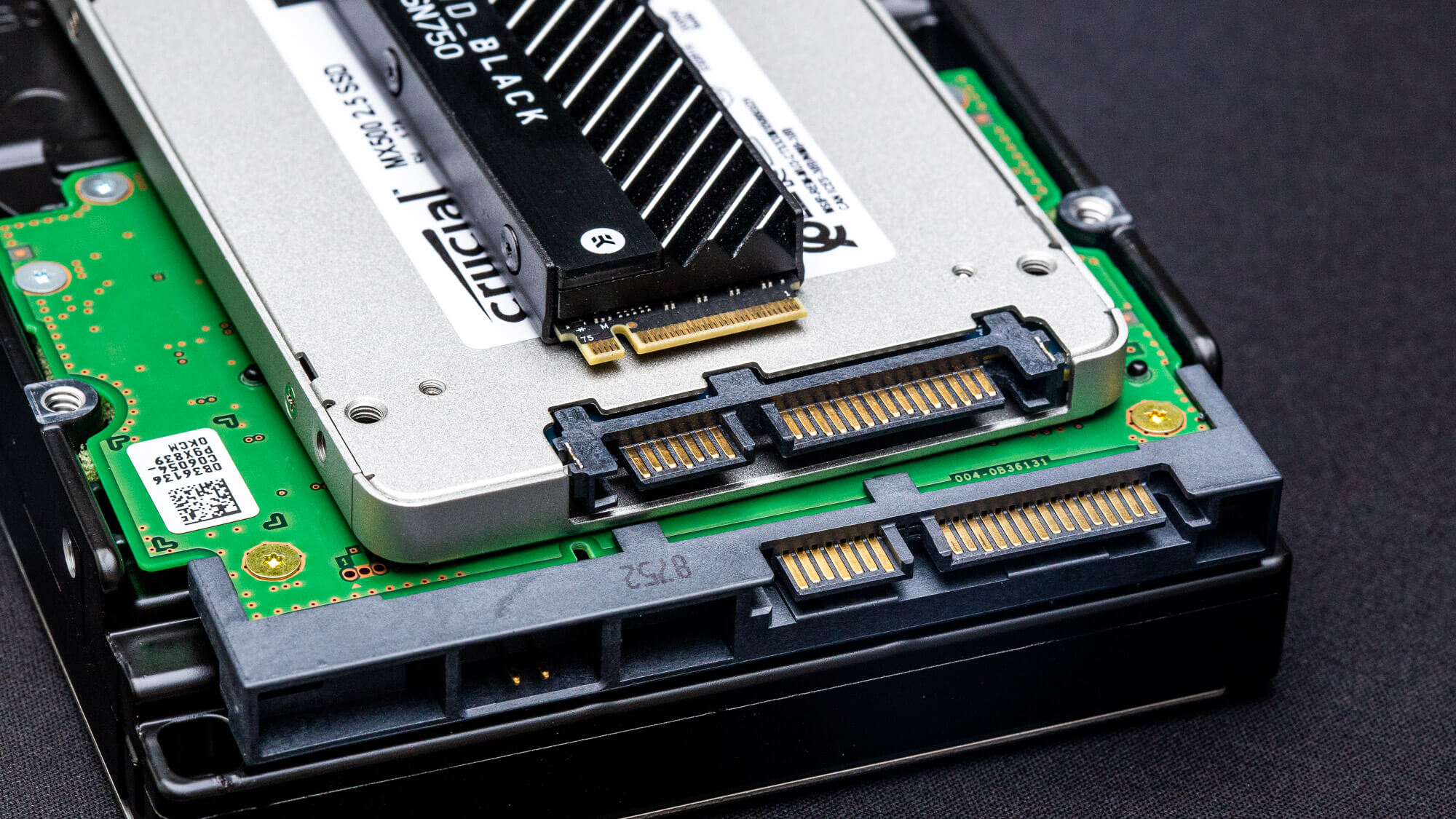
Перед початком апгрейду важливо обрати підходящий тип накопичувача. Існує два основних формати SSD — SATA і M.2. Якщо вашому комп'ютеру або ноутбуку більше трьох-п'яти років, майже напевно підійде SATA SSD формату 2.5 дюйма.
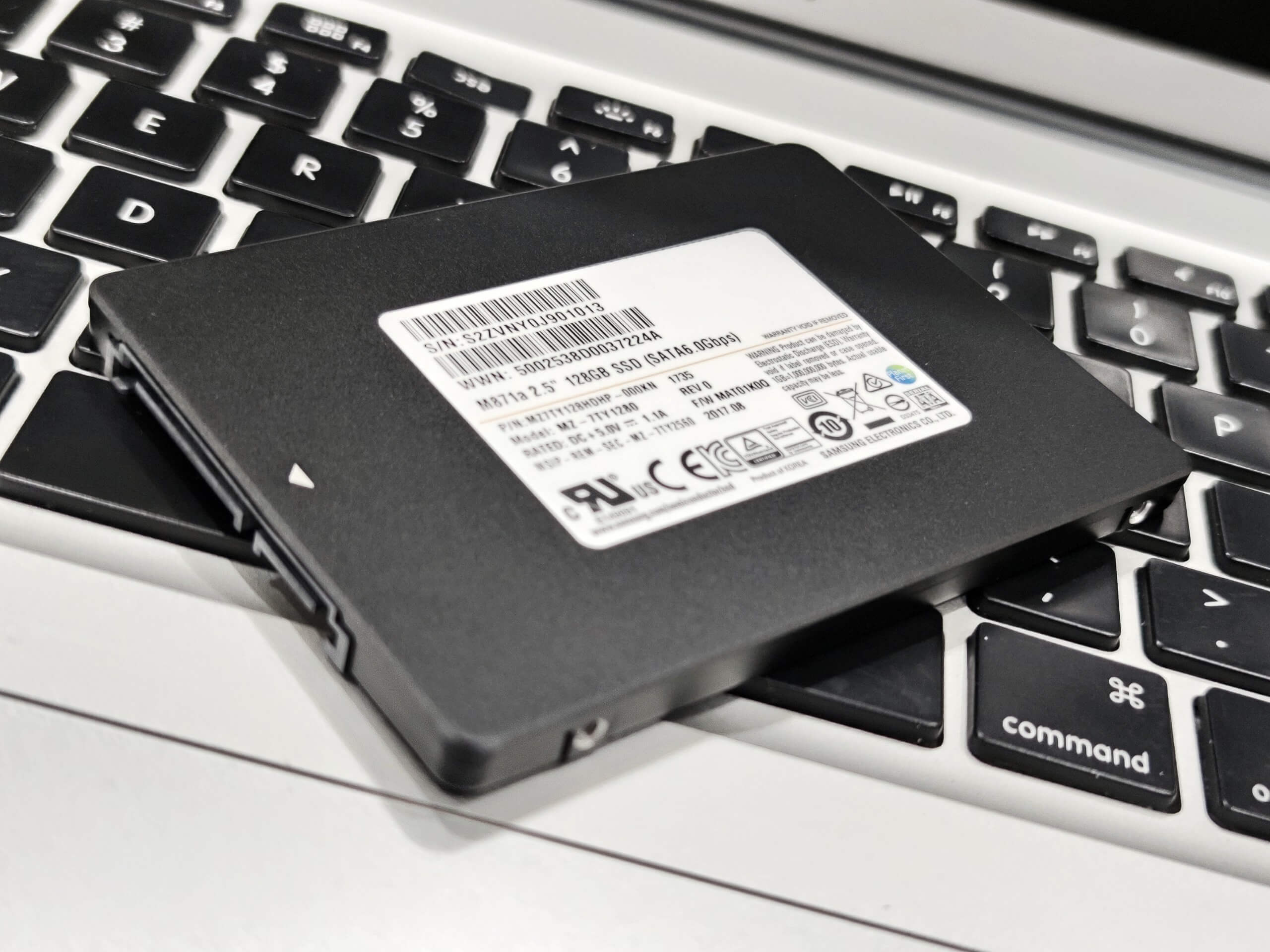
Він підключається замість старого диска за допомогою двох кабелів: живлення та передачі даних. Сучасні ігрові чи робочі ПК частіше оснащені роз’ємом M.2, розташованим безпосередньо на материнській платі.
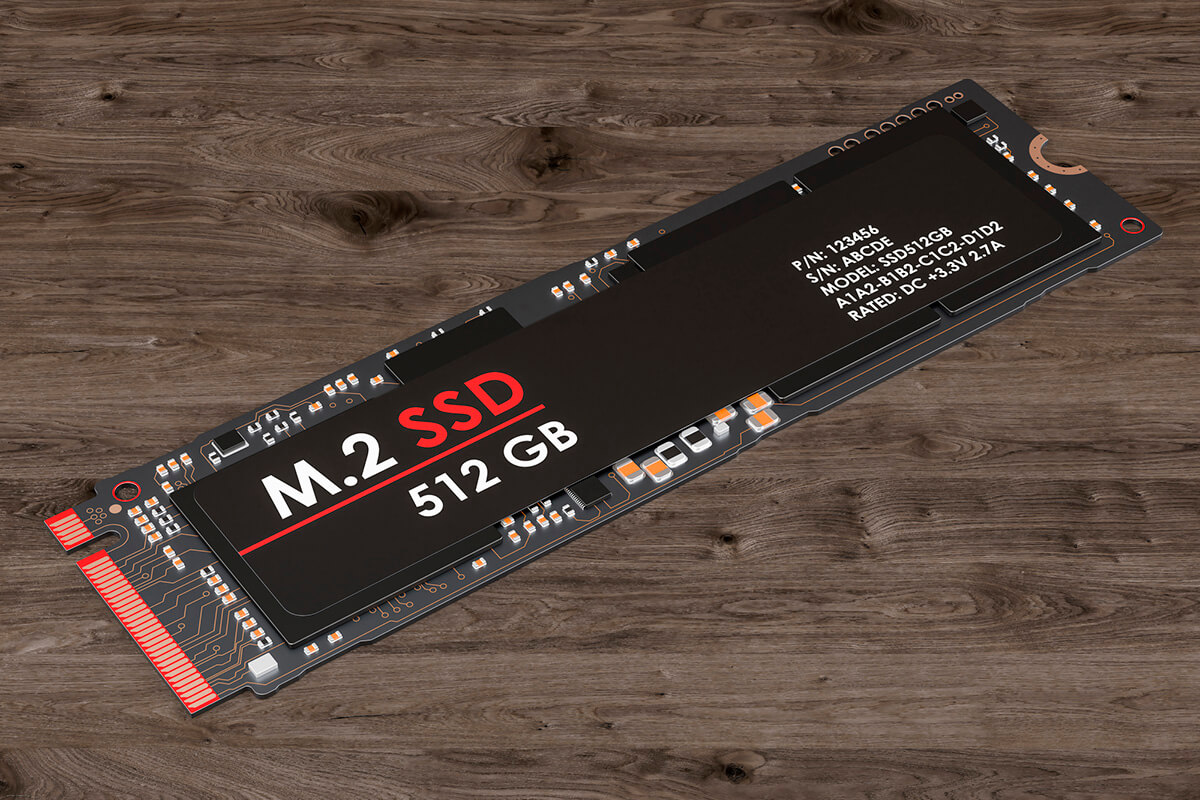
Такий накопичувач виглядає як мініатюрна плата і встановлюється всього за хвилину — достатньо вставити його в слот і закріпити гвинтом.
4. Покрокова заміна диска HDD на SSD
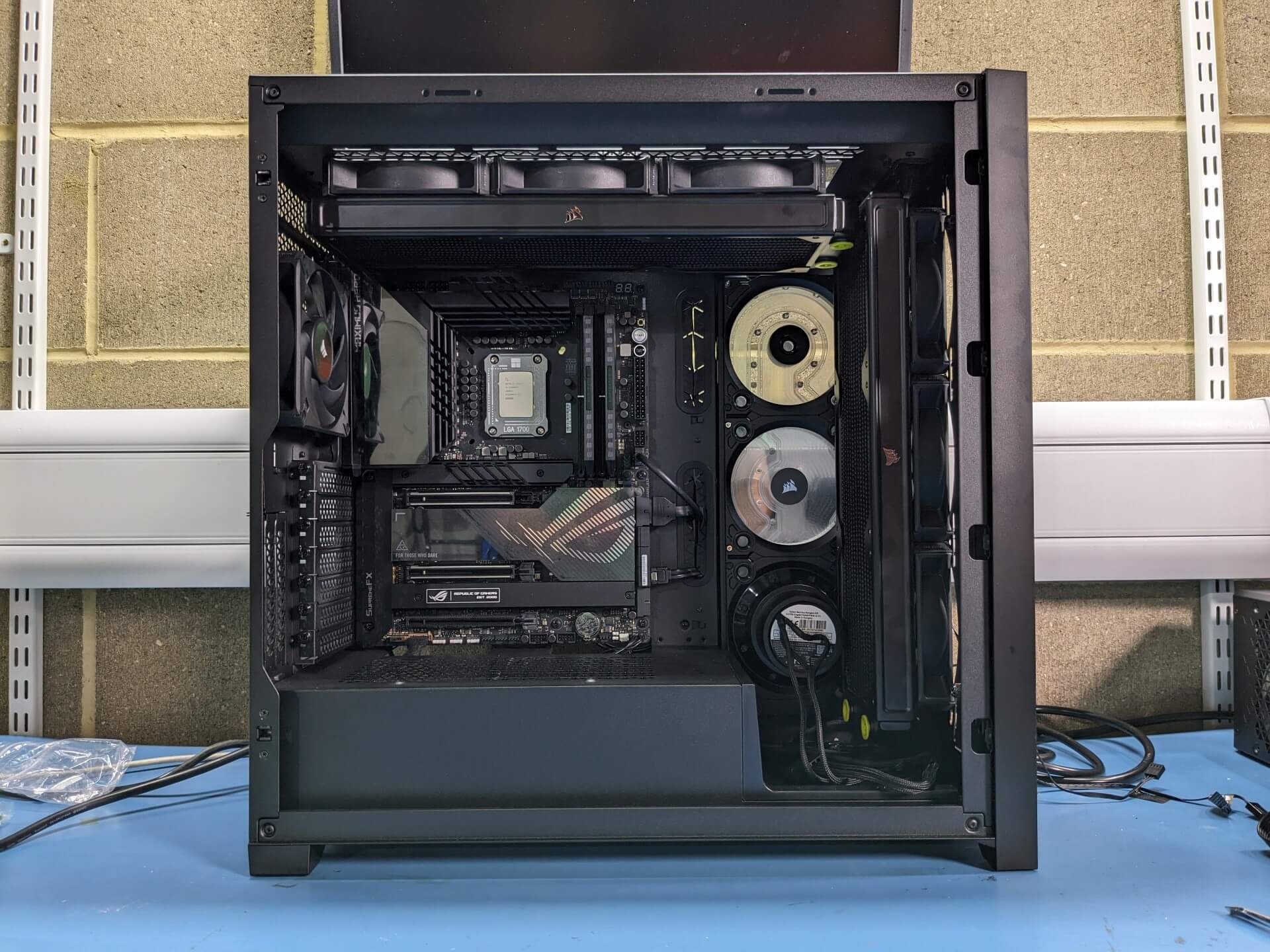
Коли ви визначилися з типом накопичувача, можна приступати до встановлення. Повністю вимкніть комп'ютер, від'єднайте живлення та зніміть бічну кришку корпусу. Знайдіть старий жорсткий диск — він зазвичай розташований у нижній частині корпусу або в спеціальній корзині.
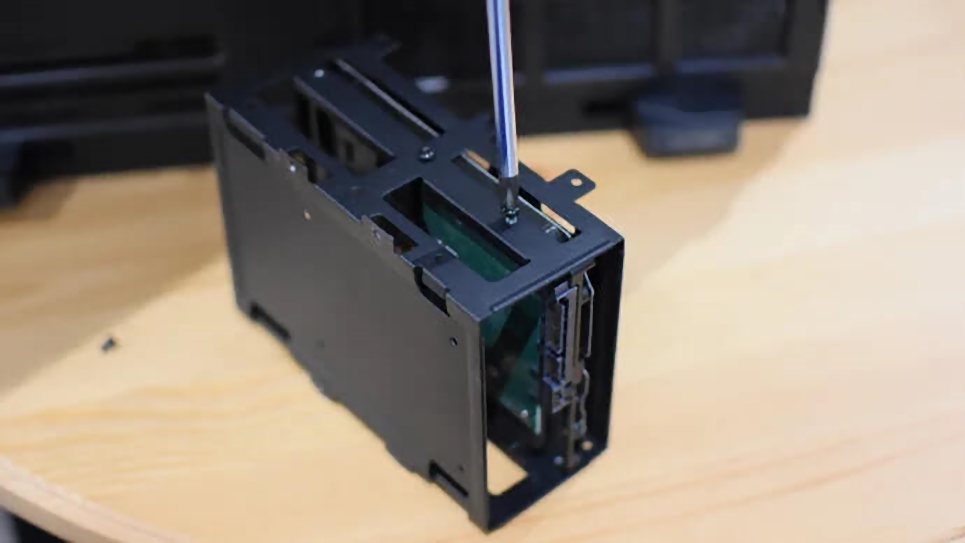
Акуратно від'єднайте кабелі та вийміть його з кріплення.
Установка SSD
Встановіть новий SSD на його місце, зафіксувавши гвинтами, щоб він надійно тримався.
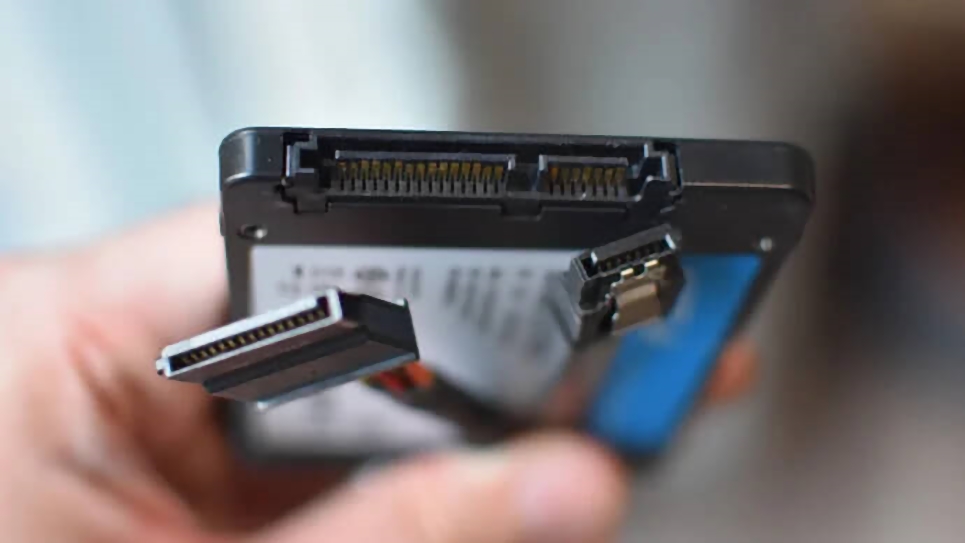
Підключіть ті ж кабелі, що були на старому диску, стежачи за правильністю їх підключення — один кабель для живлення і інший для передачі даних.
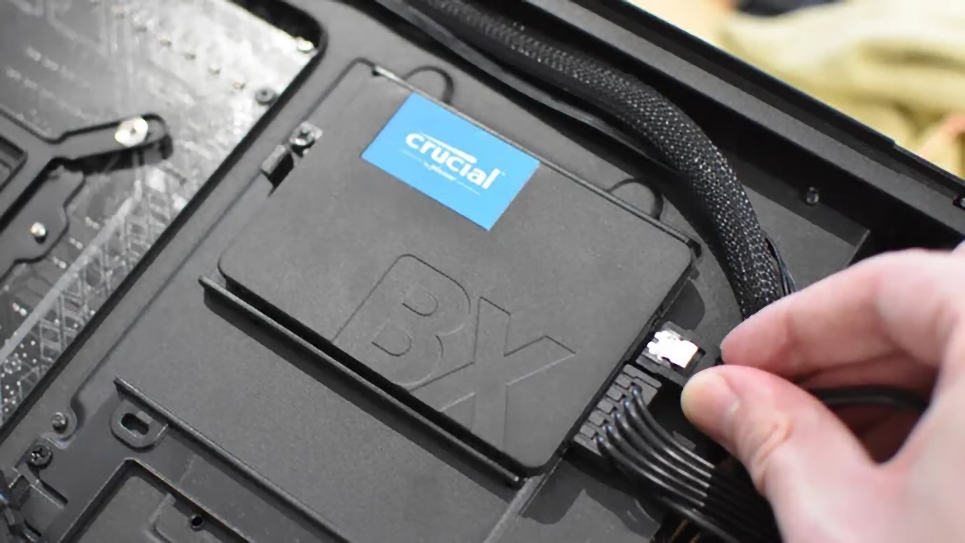
Після цього переконайтеся, що SSD надійно закріплений і готовий до використання.
Установка M.2
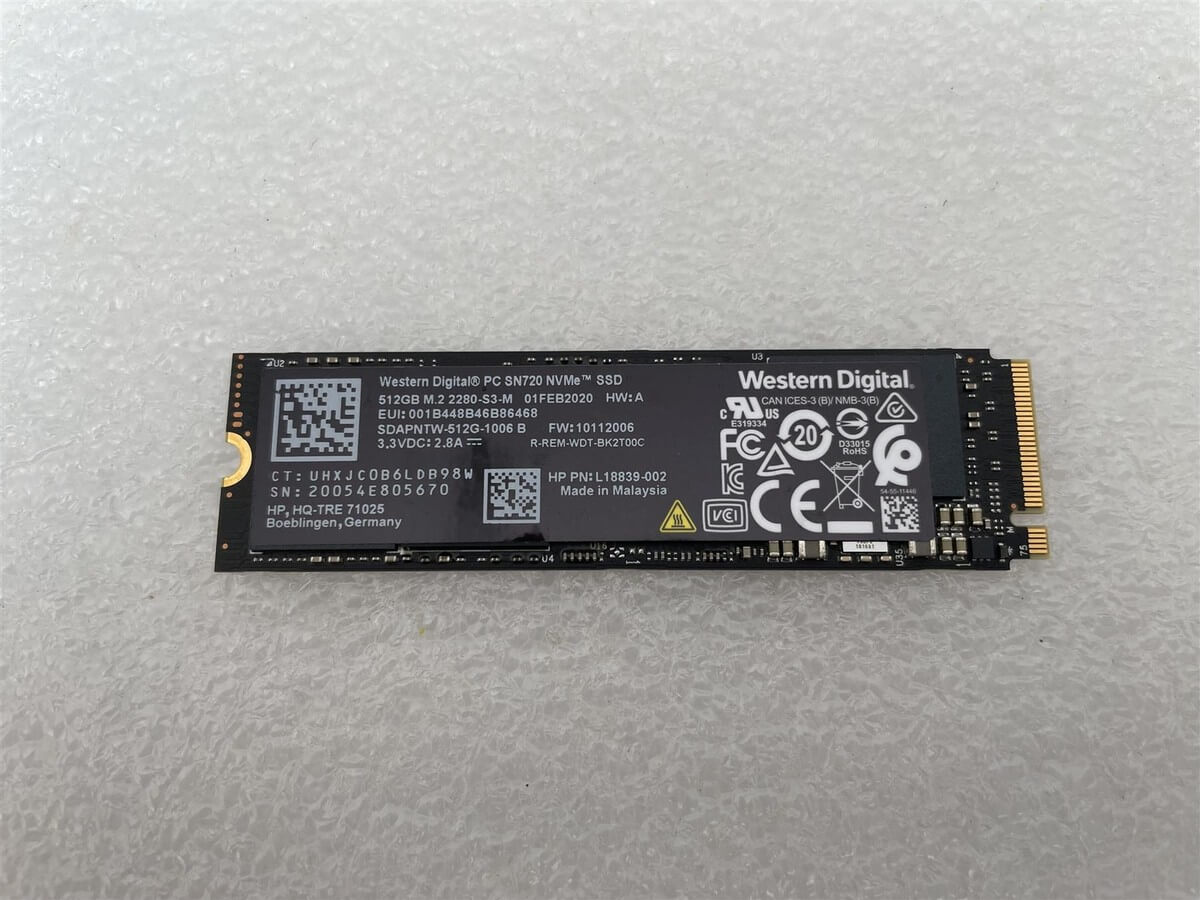
Якщо використовується диск M.2, знайдіть відповідний роз’єм на материнській платі — він зазвичай розташований поруч із відеокартою або слотами оперативної пам'яті.
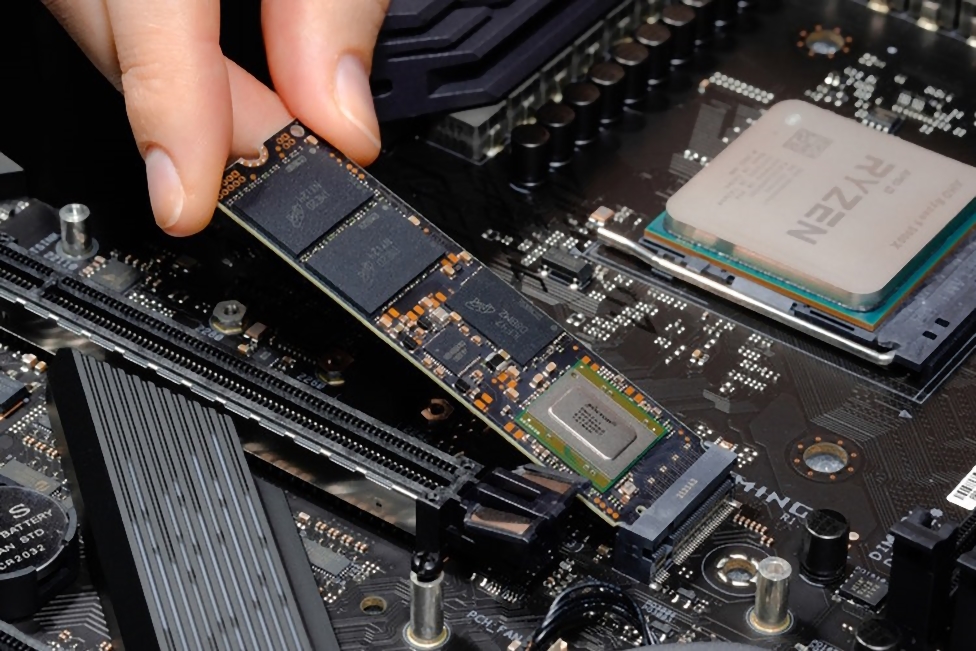
Акуратно вставте нову плату M.2 в роз’єм під кутом приблизно 30°, обережно опустіть її паралельно платі, поки не відчуєте легкий клац, потім зафіксуйте її гвинтом.
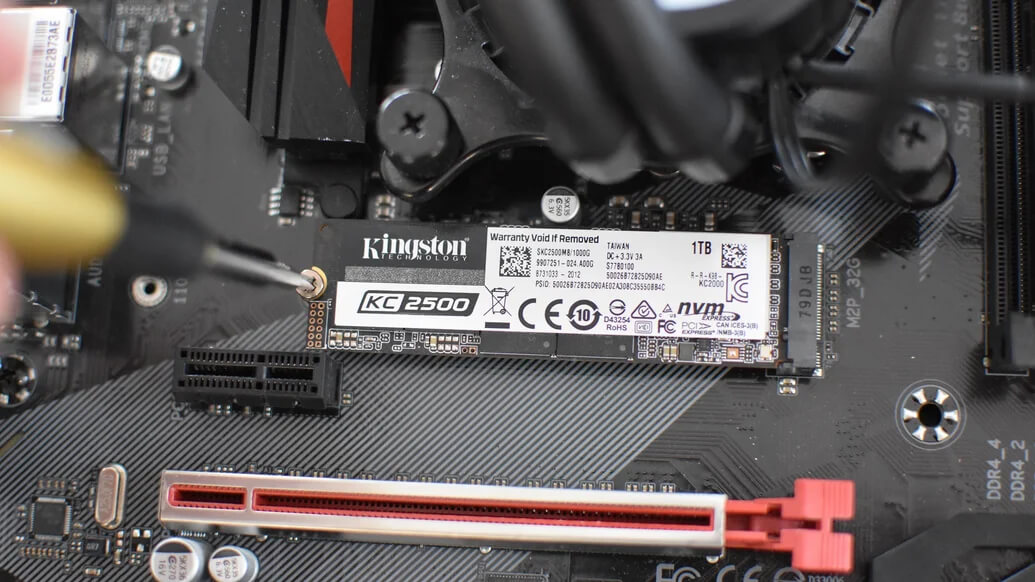
Після цього поверніть кришку системного блока на місце — фізична частина завершена, і можна переходити до програмного налаштування.
5. Як перенести систему без перевстановлення
Далі потрібно перейти до програмної частини. Є два варіанти — виконати чисте встановлення Windows або клонувати старий диск на новий SSD. Другий спосіб зручний тим, що ви зберігаєте всі програми, файли та налаштування. Для клонування можна використати програми на кшталт Acronis True Image, Macrium Reflect або EaseUS Todo Backup.
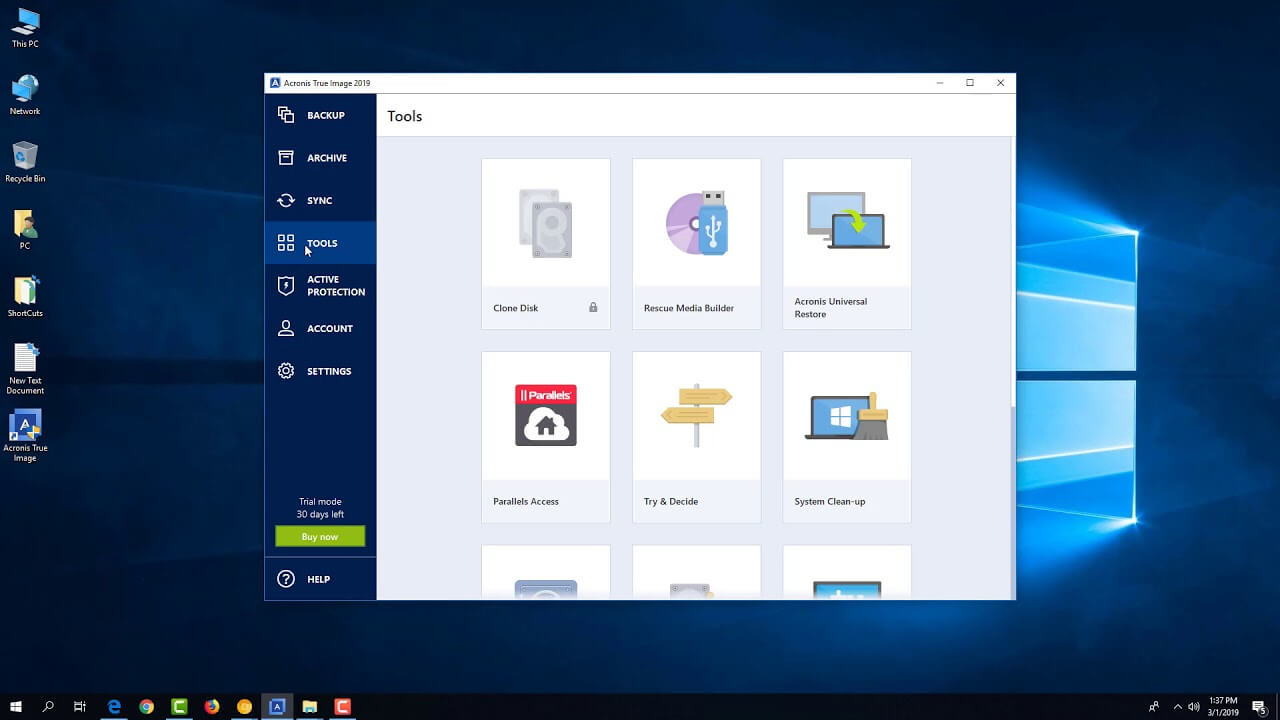
Вони створюють точну копію старого накопичувача, включно із системою, іграми та даними. Після завершення процесу просто від’єднайте старий диск, залишивши лише SSD, і запустіть комп’ютер — він миттєво завантажиться з нового носія.
6. Чисте встановлення Windows на SSD
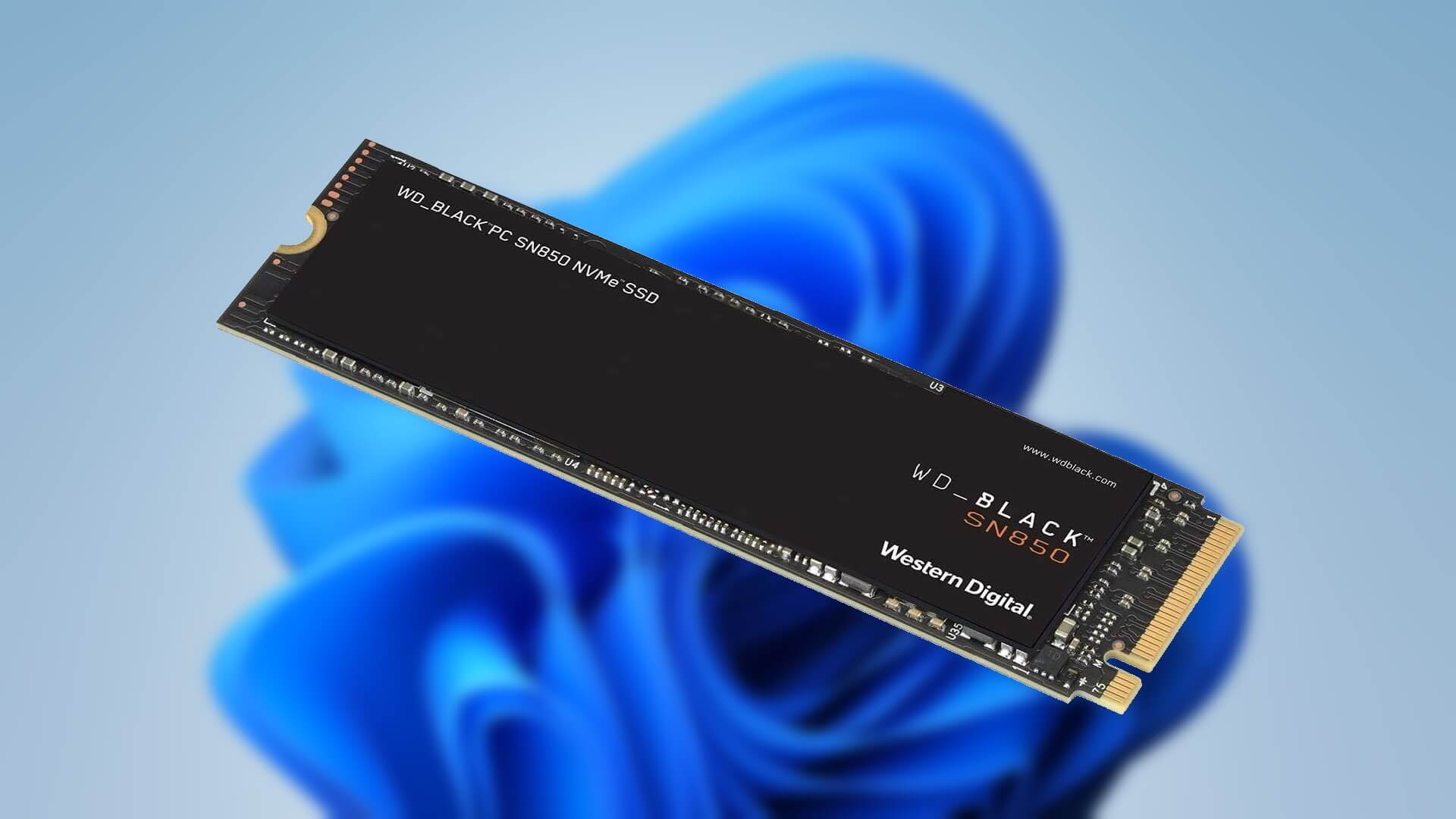
Якщо ви віддаєте перевагу почати з чистого аркуша, встановіть систему заново. Завантажтеся з інсталяційної флешки Windows, оберіть новий SSD як основний диск і дотримуйтесь підказок майстра встановлення. Через кілька хвилин ви отримаєте абсолютно нову, швидку систему без зайвих файлів і лагів. Такий варіант підійде тим, хто прагне максимальної продуктивності та порядку на накопичувачі — комп’ютер працюватиме так, ніби щойно з магазину.
7. Налаштування BIOS і перший запуск
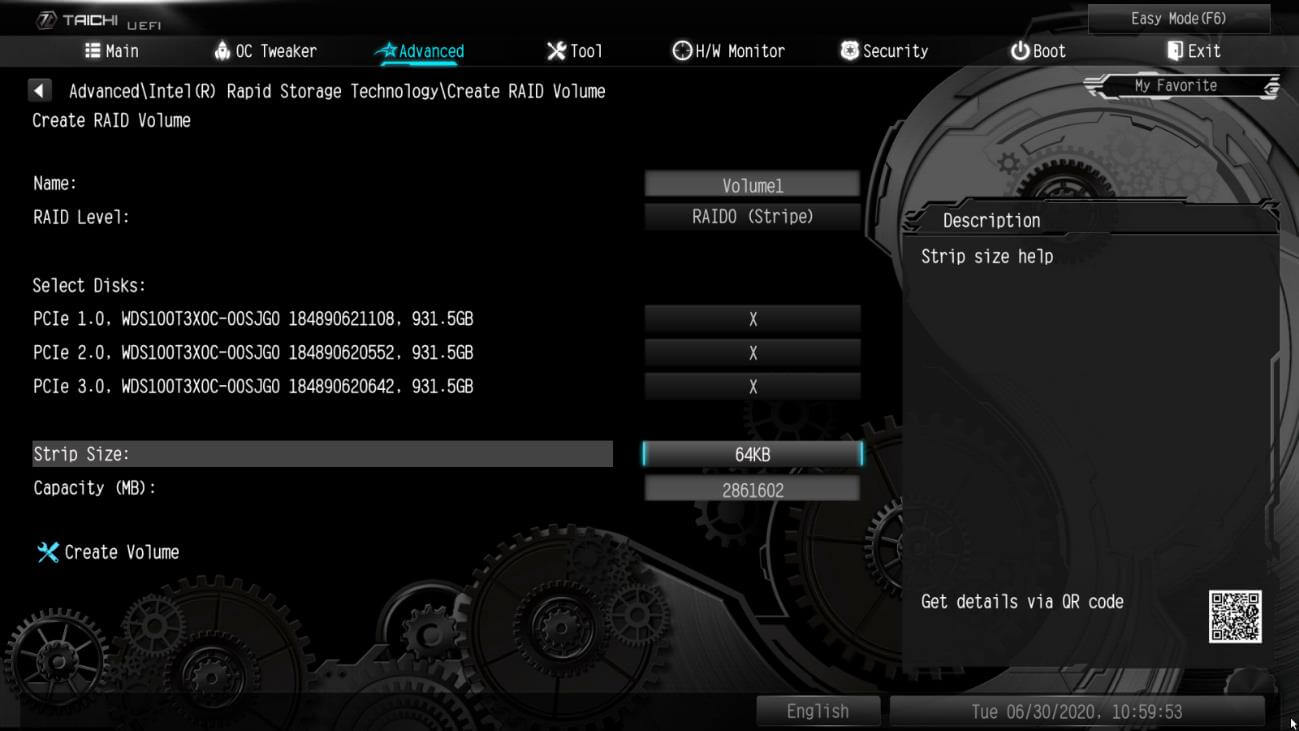
Після встановлення не забудьте зайти в BIOS і виставити SSD як основний завантажувальний диск. Це потрібно зробити лише один раз, щоб система знала, звідки запускатися. Після першого ввімкнення ви помітите, наскільки швидше став працювати комп’ютер: Windows завантажується за секунди, вікна відкриваються без затримок, а навіть старе «залізо» починає розкриватися по-новому. Тепер увесь потенціал вашого ПК реалізовано, і ви зможете насолоджуватись плавною, швидкою роботою без дратівливих зависань.
8. Переваги після заміни диска
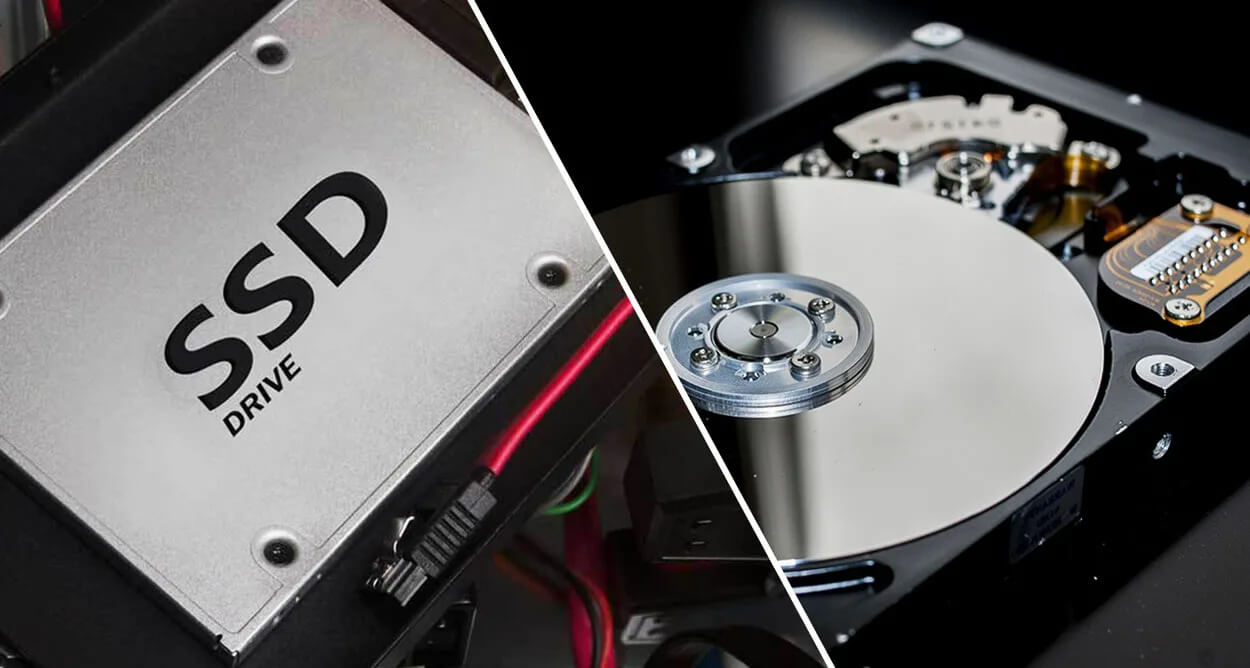
Заміна жорсткого диска на SSD — це покращення, яке відчувається одразу. Це один із тих рідкісних апгрейдів, де результат видно миттєво. Комп’ютер вмикається за 10 секунд, програми відкриваються миттєво, а файли копіюються зі швидкістю, про яку раніше можна було лише мріяти. Система стає стабільнішою, а навантаження на компоненти зменшується. І головне — усе це ви можете зробити самостійно, без звернення до сервісу, заощадивши час і гроші, отримавши при цьому значне зростання швидкодії.
Висновок: чи варто переходити на SSD?
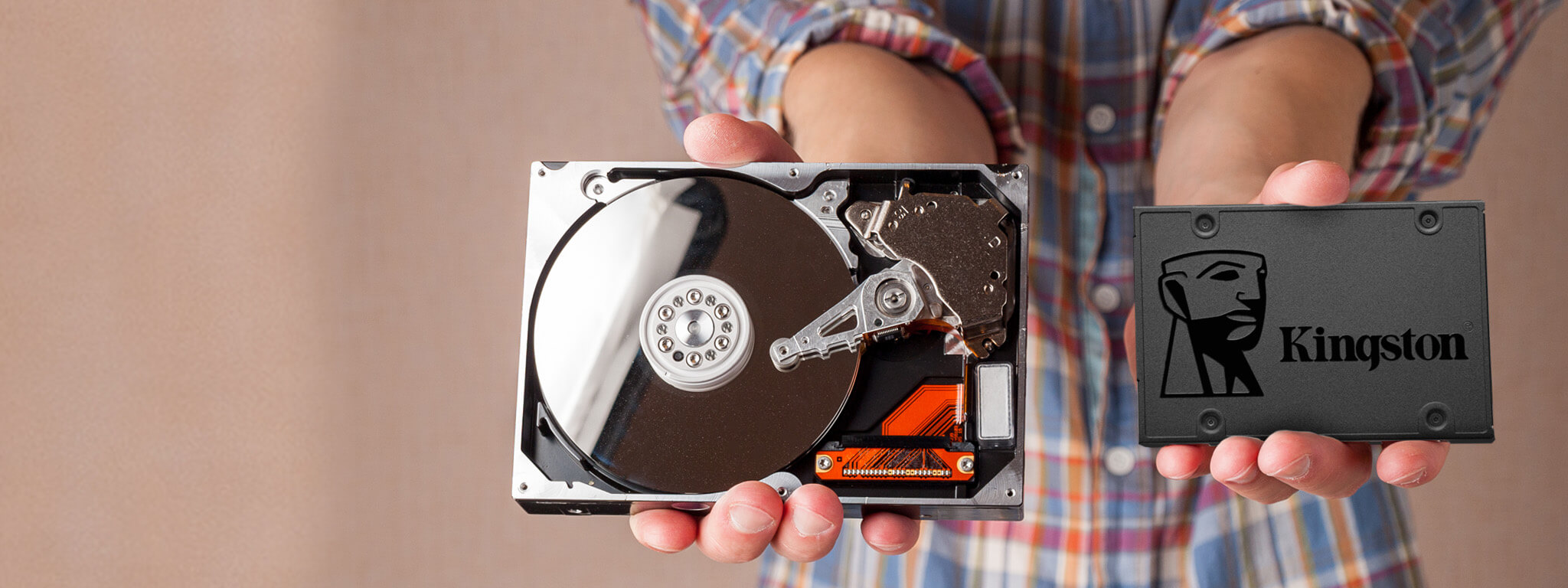
Перехід з HDD на SSD — одне з найвигідніших рішень, яке ви можете прийняти для свого комп’ютера. Це не просто спосіб пришвидшити завантаження системи, а крок у бік стабільності, комфорту та сучасного рівня продуктивності. Навіть старий ноутбук із SSD оживає й починає працювати так, ніби щойно з конвеєра. Цей апгрейд не потребує великих витрат, але дарує відчуття, що ви придбали новий комп’ютер. Якщо ви досі вагалися — час діяти. Різницю в швидкості видно з перших секунд.
Щоб апгрейд пройшов ідеально, важливо обрати якісний SSD від перевіреного виробника. У нашому інтернет-магазині ви можете купити ПК або підібрати надійні моделі SSD, що підходять як для офісних систем, так і для потужних ігрових комп’ютерів. Ви зможете вибрати накопичувач потрібного обсягу, швидкості та формату, а за потреби отримати консультацію щодо встановлення. Після покупки ви відчуєте, наскільки швидшим і зручнішим став ваш ПК.