 Компьютеры


 Периферия


Покупка SSD: 5 важных советов для начинающих
Если вы пользовались старым игровым ПК, в котором для хранения данных используется традиционный жесткий диск, или если вы просто новичок в компьютерных играх, то вам нужно знать, что покупка SSD (твердотельного накопителя) - один из самых простых способов качественно обновить устройство.
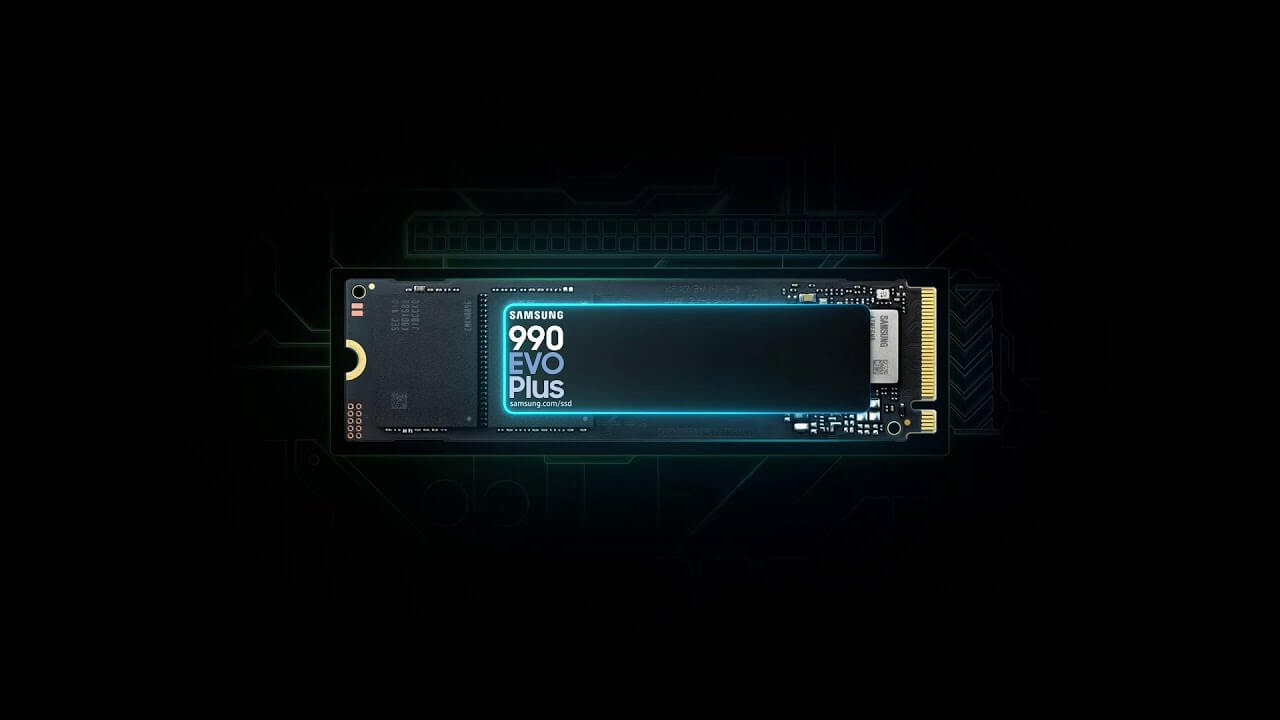
Здесь есть из чего выбрать, но важно заранее понять, какой из них будет наилучшим выбором. Мы часто проводим обзоры жестких дисков для хранения данных, чтобы знать, какие из них лучше всего подходят для игр.
Поэтому, прежде чем вы броситесь покупать новый SSD-накопитель на следующей распродаже, вам необходимо понять несколько важных вещей, чтобы приобрести идеальный накопитель. К счастью, достаточно задать себе эти пять вопросов, которые рекомендуется учитывать перед покупкой нового SSD.
1. Сначала проверьте разъемы/порты SSD на вашей материнской плате
2. Приобретите твердотельный накопитель самой большой емкости, который вы можете себе позволить
3. Приобретите твердотельный накопитель NVMe Gen4 (PCIe 4.0)
4. Твердотельные накопители без DRAM идеально подходят для игр
5. Проверьте свою материнскую плату, чтобы узнать, нужен ли вам SSD с предустановленным радиатором
1. ПРОВЕРЬТЕ СВОИ РАЗЪЕМЫ
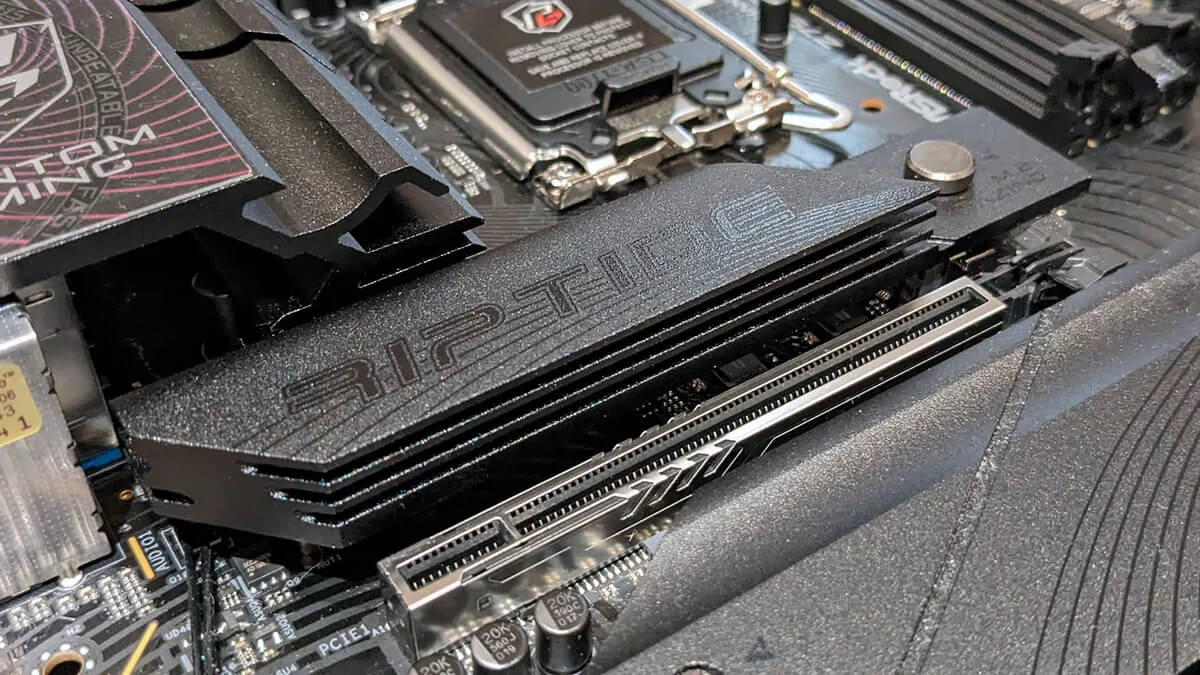
Сначала проверьте разъемы/порты SSD на вашей материнской плате
Существует три способа подключения SSD к вашему игровому ПК: M.2, SATA и USB. Последний из них предназначен только для внешних накопителей, но это не значит, что вы не можете использовать его в качестве опции.
Внутренние накопители подключаются к материнской плате через разъем M.2 или SATA. Но в то время как большинство игровых ПК имеют один или два запасных порта SATA, количество и тип разъема M.2, будут зависеть от того, сколько лет компьютеру и какой марки / модели материнской платы он оснащен.
Игровые ПК, которым меньше шести лет, вероятно, будут оснащены как минимум двумя разъемами M.2. Один из них будет напрямую подключен к центральному процессору, что обеспечит максимальную производительность. Возможно, есть еще несколько разъемов M.2, которые также подключены к процессору, но чаще всего они подключаются к набору микросхем материнской платы.
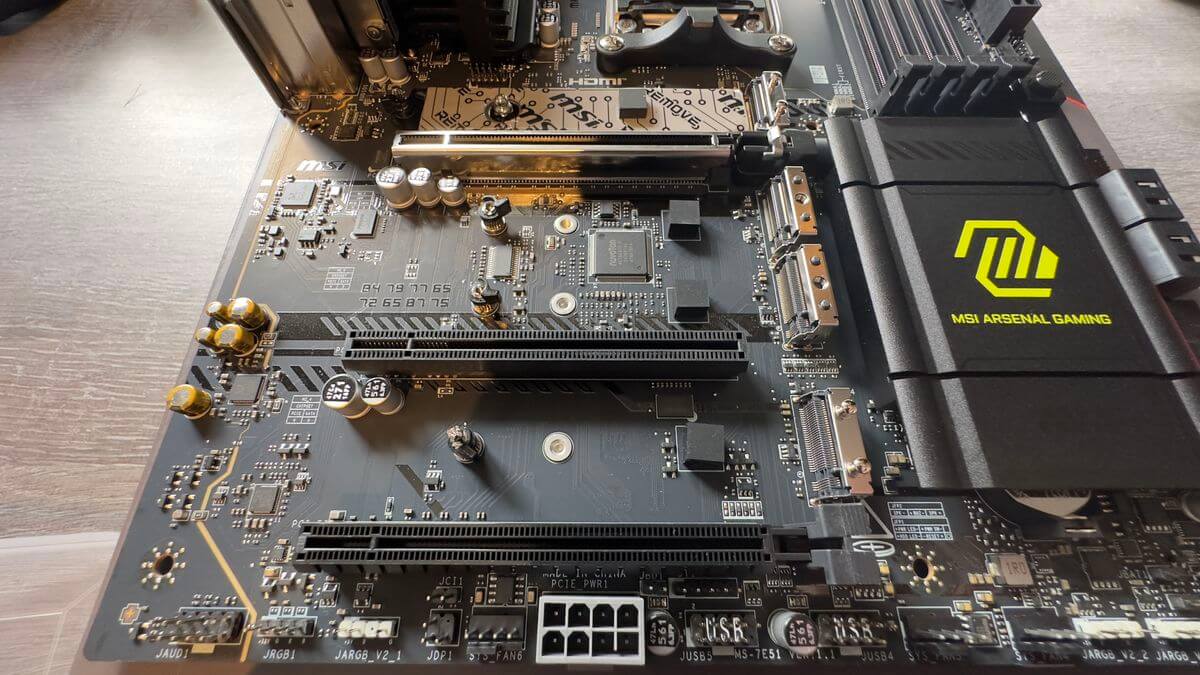
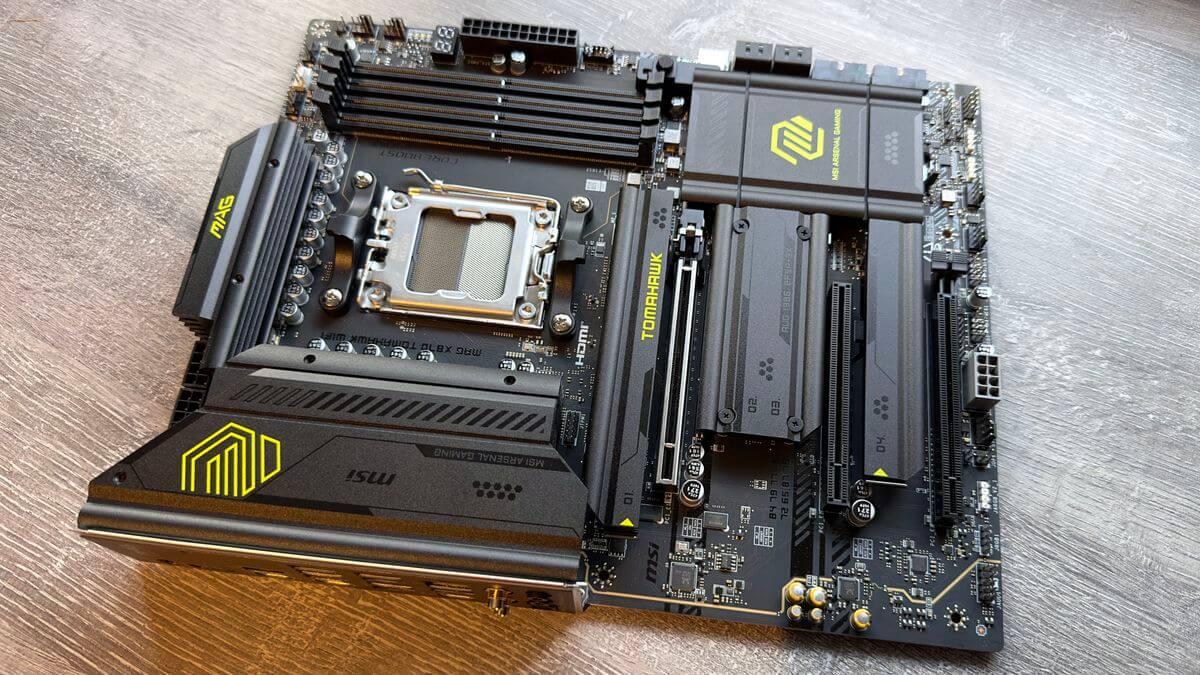
На этой материнской плате MSI MAG X870E Tomahawk вы можете увидеть четыре разъема M.2 — два верхних подключены к центральному процессору, а два нижних - к чипсету, которые скрыты под металлическим радиатором справа. Ознакомьтесь с инструкцией к материнской плате вашего компьютера или обратитесь в компанию, изготовившую ваш игровой компьютер, чтобы узнать, как подключается каждый разъем M.2.
Также стоит выяснить, какой тип интерфейса используется в разъеме M.2. Большинство из них будут использовать PCI Express (PCIe), но некоторые ограничиваются только SATA. Твердотельный накопитель M.2, использующий интерфейс SATA, не будет работать с твердотельным накопителем, использующим PCIe, и наоборот!
Если вы просто хотите увеличить объем памяти, а не заменить уже имеющийся накопитель, и у вас нет запасных разъемов M.2, то не волнуйтесь, поскольку вы всегда можете добавить отличный SATA SSD к своему игровому ПК. Хотя они и не так быстры, как диски PCIe, они все же намного быстрее старых жестких дисков.
2. СТРЕМИТЕСЬ К БОЛЬШЕМУ
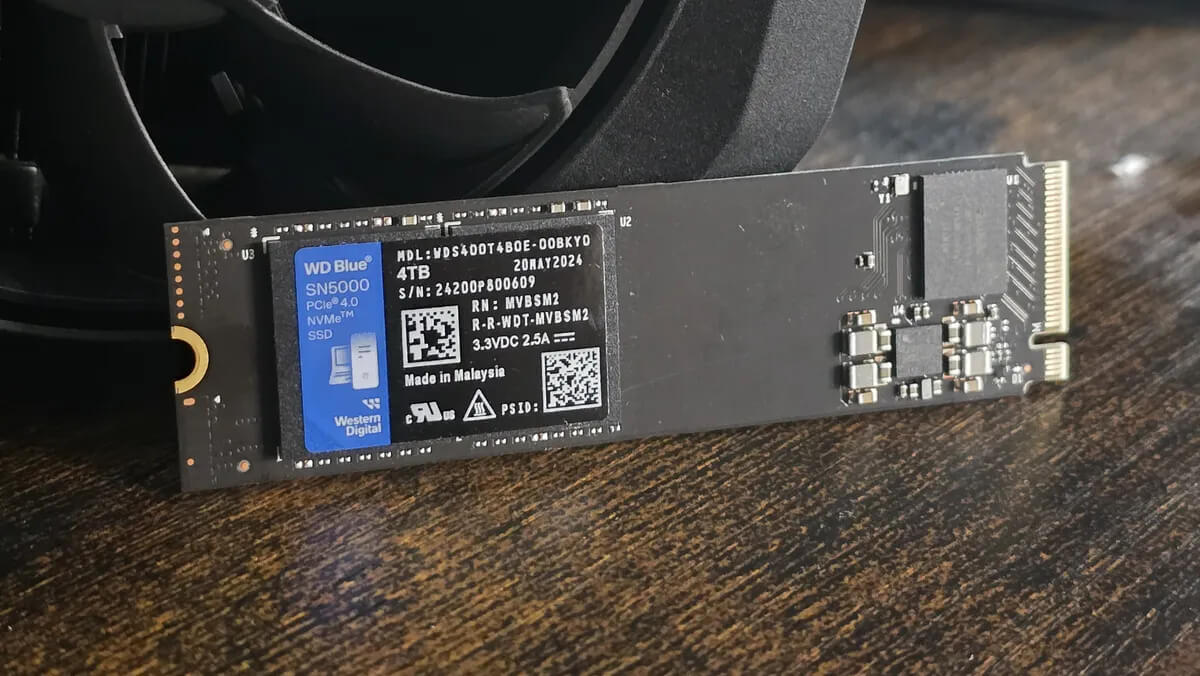
Приобретите твердотельный накопитель самой большой емкости, какой только можете себе позволить
Вы можете купить действительно быстрые твердотельные накопители PCIe всего за 50 долларов, но их емкость будет составлять всего 512 ГБ. На самом деле, они будут меньше, потому что на твердотельных накопителях необходимо зарезервировать часть места (процесс, называемый избыточным резервированием), чтобы они прослужили как можно дольше, поэтому вы все равно не получите полную емкость, если не отключите избыточное резервирование (чего вам действительно не следует делать).
По мере увеличения емкости вы получаете больше места для хранения за свои деньги, и хотя накопители емкостью 4 ТБ предлагают лучшее соотношение цены и качества, отдать более 200 долларов за SSD-накопитель довольно сложно! Мы считаем, что 2 ТБ — это идеальный баланс между объемом памяти, который вы получаете, и стоимостью: много места, долговечность и не слишком дорого.
Но почему вы должны использовать диски как можно большего размера? Диски большего размера, как правило, работают немного быстрее, чем диски меньшего размера, но основная причина в том, что они просто прослужат дольше, особенно если вы постоянно записываете и удаляете большое количество файлов. Еще одно преимущество наличия большого объема памяти на вашем игровом ПК заключается в том, что вы можете сохранить большую часть своей библиотеки установленных игр, вместо того чтобы удалять их, освобождая место для новых.
Если говорить о размерах твердотельных накопителей, то накопители M.2 бывают разной физической длины. Наиболее распространенный из них обозначается как 2280, что на самом деле соответствует ширине и длине накопителя в миллиметрах (22 x 80 мм). В портативных игровых ПК обычно используются накопители 2230, поскольку внутри устройства недостаточно места для более длинного SSD-накопителя, поэтому перед обновлением проверьте, что используется в вашем портативном компьютере.
3. GEN4 ДЛЯ ПОБЕДЫ
Купите себе твердотельный накопитель NVMe Gen4 (PCIe 4.0)
Все накопители NVMe (non-volatile memory express) используют подключение PCIe для обеспечения максимально возможной производительности, и при поиске твердотельного накопителя для вашего игрового ПК это наиболее распространенный тип, который вы найдете.
Вы, вероятно, заметили, что твердотельные накопители могут использовать три версии PCIe, которые часто обозначаются просто как "Gen" (сокращение от generation), а диски обычно оцениваются по самой быстрой версии PCIe, которую они могут использовать: в 3—м поколении используется PCIe 3.0 или медленнее, в 4-м - PCIe 4.0 или медленнее, и так далее.
PCI Express имеет обратную совместимость, поэтому твердотельный накопитель 4-го поколения будет отлично работать с разъемом M.2, интерфейс которого использует PCIe 3.0. Однако, поскольку каждая версия PCIe в два раза быстрее предыдущей, установка накопителя 4-го поколения в слот 3-го поколения означает, что он не сможет реализовать свой потенциал полной скорости.
Если у вас новый игровой ПК, оснащенный процессорами AMD Ryzen серий 7000 или 9000 или процессором Intel 14-го поколения, у вас может возникнуть соблазн приобрести твердотельный накопитель 5-го поколения, поскольку на материнской плате установлен разъем M.2 5-го поколения, а вы были поражены огромным количеством операций чтения/записи!
К сожалению, ни одна игра и близко не подходит к тому, чтобы использовать преимущества такой производительности, и не сможет этого сделать еще много лет. Современные твердотельные накопители 5-го поколения также очень дороги и сильно нагреваются при интенсивной работе, поэтому выбирайте твердотельные накопители PCIe 4.0 (Gen 4), и все будет в порядке.
И не поддавайтесь соблазну приобрести диски 3-го поколения, если только они не очень дешевые. Дело не в том, что они особенно медленные, но быстрые твердотельные накопители 4-го поколения стоят ненамного дороже, и в них обычно используются более новые и надежные компоненты.
4. НЕТ DRAM - НЕТ ПРОБЛЕМ
Твердотельные накопители без памяти идеально подходят для игр
Если вы внимательно изучите характеристики внутренних твердотельных накопителей, то увидите, что некоторые из них оснащены чипом DRAM, а другие - нет. Это тот же тип оперативной памяти, который используется в системной памяти ПК, но для чего он нужен и почему на некоторых твердотельных накопителях его нет?
DRAM используется для двух важных задач: (1) хранения таблицы, указывающей, где хранятся все данные в микросхемах памяти SSD, и (2) буферизации данных, которые находятся в очереди для записи на SSD. Использование DRAM для этого обеспечивает наилучшую производительность, но у твердотельных накопителей без дополнительного чипа оперативной памяти есть пара козырей в рукаве.
Первая задача решается за счет использования небольшой части системной памяти ПК (называемой буфером памяти хоста, HMB) для хранения таблицы; вторая задача обычно решается за счет использования переменного объема флэш-памяти SSD NAND, работающей в режиме, подобном SLC. SLC, или одноуровневая ячейка, обеспечивает наилучшую производительность при минимальном объеме памяти, поэтому в большинстве игровых твердотельных накопителей используются ячейки TLC или QLC (трех-, четырехъядерные).
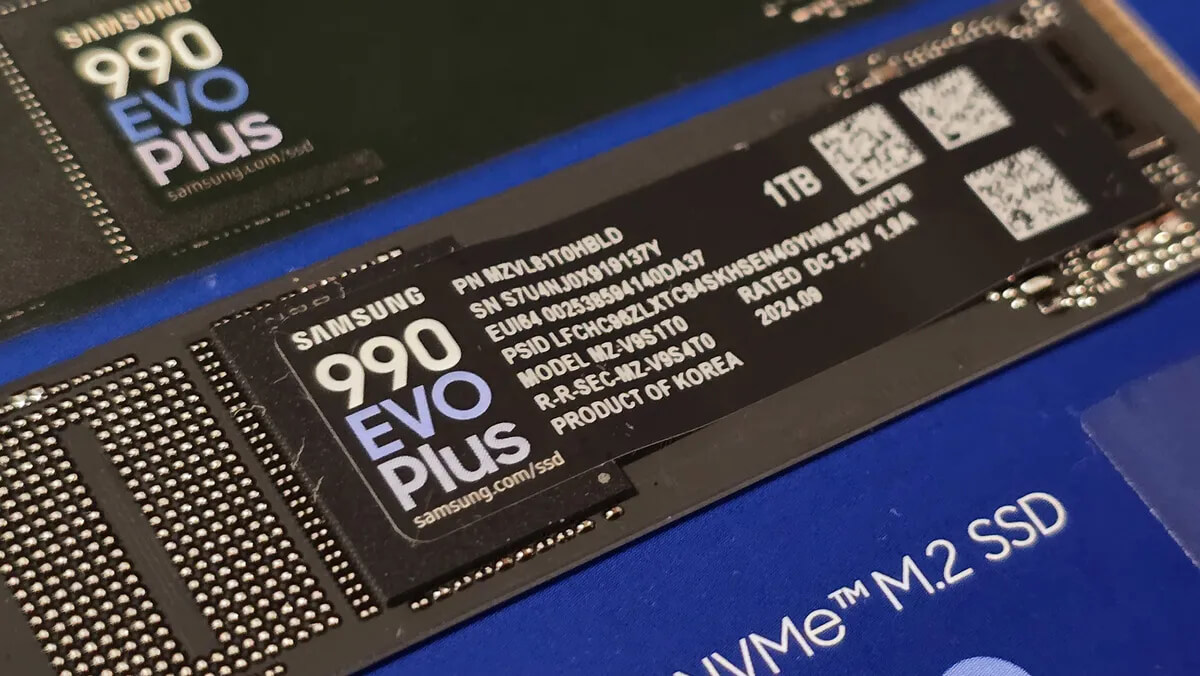
Псевдо-SLC-кэш позволяет твердотельному накопителю работать на высокой скорости при записи данных. Например, на накопителе Samsung 990 Evo Plus емкостью 2 ТБ первые 30 секунд записи происходят на полной скорости благодаря использованию кэша. После заполнения кэша скорость записи снижается до обычной скорости работы флэш-памяти NAND.
Размер кэша в данном случае составляет примерно 175 ГБ. Если записываемые файлы меньше этого объема, то снижение скорости записи не произойдет. В настоящее время размеры большинства игр AAA не превышают 175 ГБ, поэтому установка игр на такой SSD-накопитель не вызовет проблем со скоростью записи.
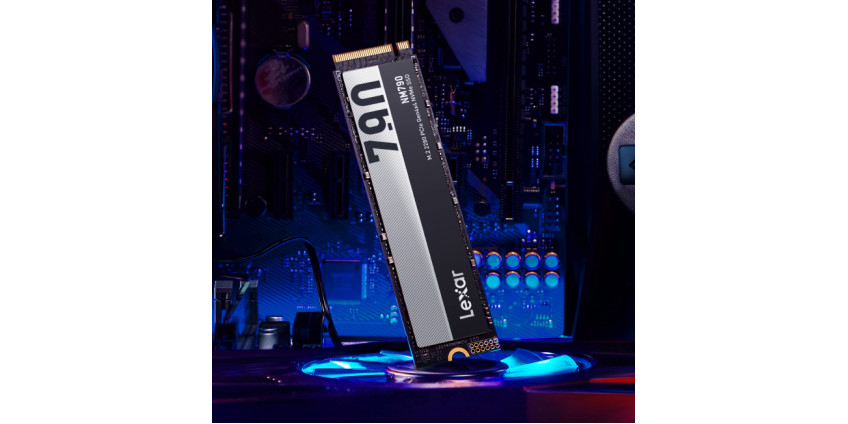
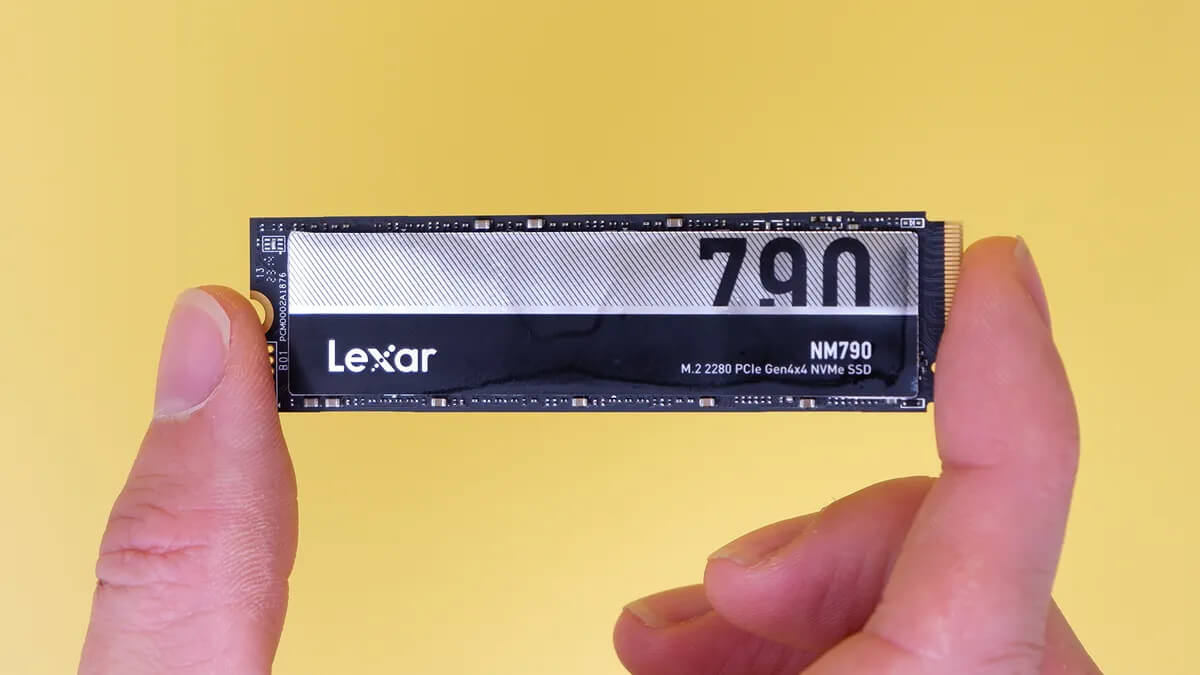
Однако не все твердотельные накопители без памяти DRAM обладают таким большим объемом псевдо-SLC-кэша. Некоторые бюджетные модели могут иметь кэш размером всего 64 ГБ. Например, наш фаворит SSD-накопитель Lexar NM790 без памяти DRAM имеет очень большой объем кэш-памяти — около 280 ГБ для моделей объемом 2 и 4 ТБ. В большинстве игровых сценариев достижение предела этого кэша маловероятно.
Если вам действительно нужна максимально возможная производительность твердотельного накопителя для любого варианта использования, то выбирайте что-нибудь вроде WD Black SN850X, который поставляется как минимум с 1 ГБ оперативной памяти и динамическим SLC-кэшем объемом до 300 ГБ.
5. ПРОВЕРЬТЕ РАДИАТОР
Проверьте свою материнскую плату, нужен ли вам SSD с предустановленным радиатором
Несмотря на то, что твердотельные накопители потребляют очень мало энергии, используемые в них небольшие микросхемы могут сильно нагреваться при интенсивной работе. Если они станут слишком горячими, устройство будет работать медленнее, чтобы предотвратить его перегрев и повреждение микросхем. Вообще говоря, чем быстрее работает накопитель (или чем выше его поколение), тем выше температура его работы.
Лучший способ решить эту проблему - использовать радиатор, и многие производители продают твердотельные накопители с предварительно установленными металлическими вставками для поглощения и последующего рассеивания тепла. Однако в наши дни на многих материнских платах уже есть радиаторы для разъемов M.2, и если вы не сможете удалить один из них с твердотельного накопителя, он может не поместиться в ПК.
Например на материнской плате MSI, все ее радиаторы расположены в слотах M.2. Допустим, вы планировали установить новый SSD—накопитель во второй слот (обозначенный на радиаторе 02) - если SSD-накопитель, который вы планировали приобрести, имеет несъемный радиатор, то он просто не подойдет, поскольку не позволит установить видеокарту в основной слот PCIe.
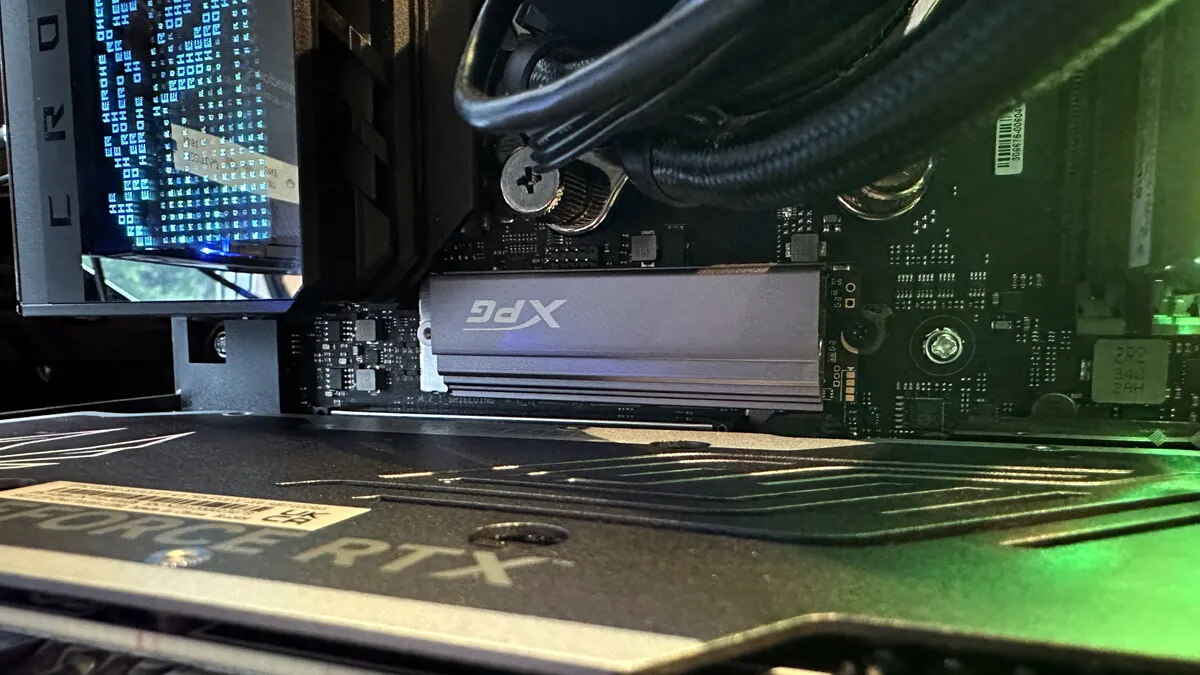
Единственный слот, который, как правило, поддерживает твердотельные накопители с радиатором, - это основной слот M.2, который напрямую подключен к центральному процессору. На картинке чуть выше вы можете увидеть накопитель Adata XPG Gammix S70 емкостью 2 ТБ, установленный в Asus ROG Crosshair X670E Hero.
На этой материнской плате есть собственный радиатор для верхнего разъема M.2, но радиатор SDD нелегко снять. К счастью, все это достаточно удобно, даже если оно все еще подключено. Это никоим образом не блокирует работу видеокарты или процессорного кулера.
Одна вещь, которая важна для всех радиаторов SSD, независимо от того, является ли это материнской платой или металлическим корпусом накопителя, — это воздушный поток. Убедитесь, что горячий воздух свободно отходит от SSD-накопителя или что вентилятор обдувает его непосредственно, в противном случае радиатор просто не будет работать эффективно.
Если вы хотите собрать игровой компьютер с идеальной производительностью, который идеально соответствует вашим задачам, обратитесь к нам. Наша команда профессионалов поможет подобрать конфигурацию, которая обеспечит максимальное быстродействие и комфорт в играх.