Комп'ютери


 Периферія


Покупка SSD: 5 важливих порад для початківців
Якщо ви користувалися старим ігровим ПК, в якому для зберігання даних використовується традиційний жорсткий диск, або якщо ви просто новачок в комп'ютерних іграх, то вам потрібно знати, що покупка SSD (твердотільного накопичувача) - один з найпростіших способів якісно оновити пристрій.
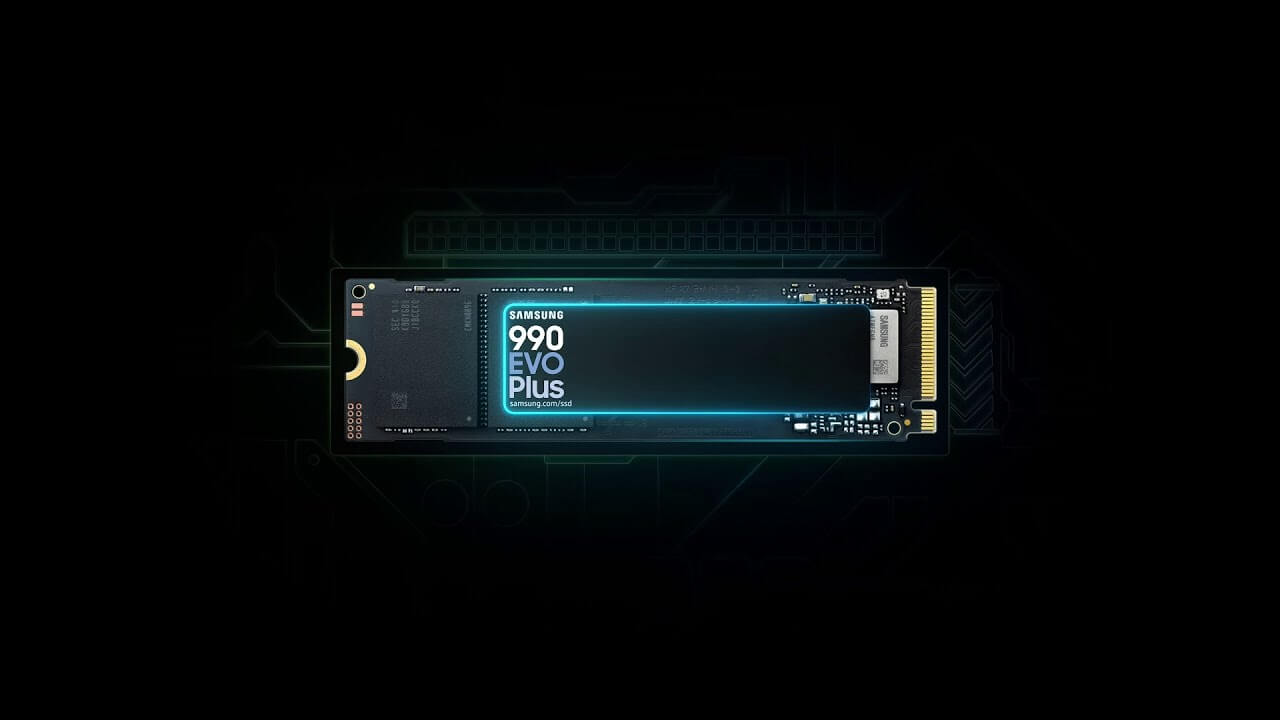
Тут є з чого вибрати, але важливо заздалегідь зрозуміти, який з них буде найкращим вибором. Ми часто проводимо огляди жорстких дисків для зберігання даних, щоб знати, які з них найкраще підходять для ігор.
Тому, перш ніж поспішати купувати новий SSD-накопичувач на наступному розпродажі, Вам потрібно зрозуміти кілька важливих речей, щоб придбати ідеальний накопичувач. На щастя, досить задати собі ці п'ять питань, які рекомендується враховувати перед покупкою нового SSD.
1. Спочатку перевірте роз'єми / порти SSD на материнській платі
2. Придбайте твердотільний накопичувач найбільшої ємності, який ви можете собі дозволити
3. Придбайте твердотільний накопичувач NVMe Gen4 (PCIe 4.0)
4. Твердотільні накопичувачі без DRAM ідеально підходять для ігор
5. Перевірте свою материнську плату, щоб побачити, чи потрібен вам SSD з попередньо встановленим радіатором
1. ПЕРЕВІРТЕ СВОЇ РОЗ'ЄМИ
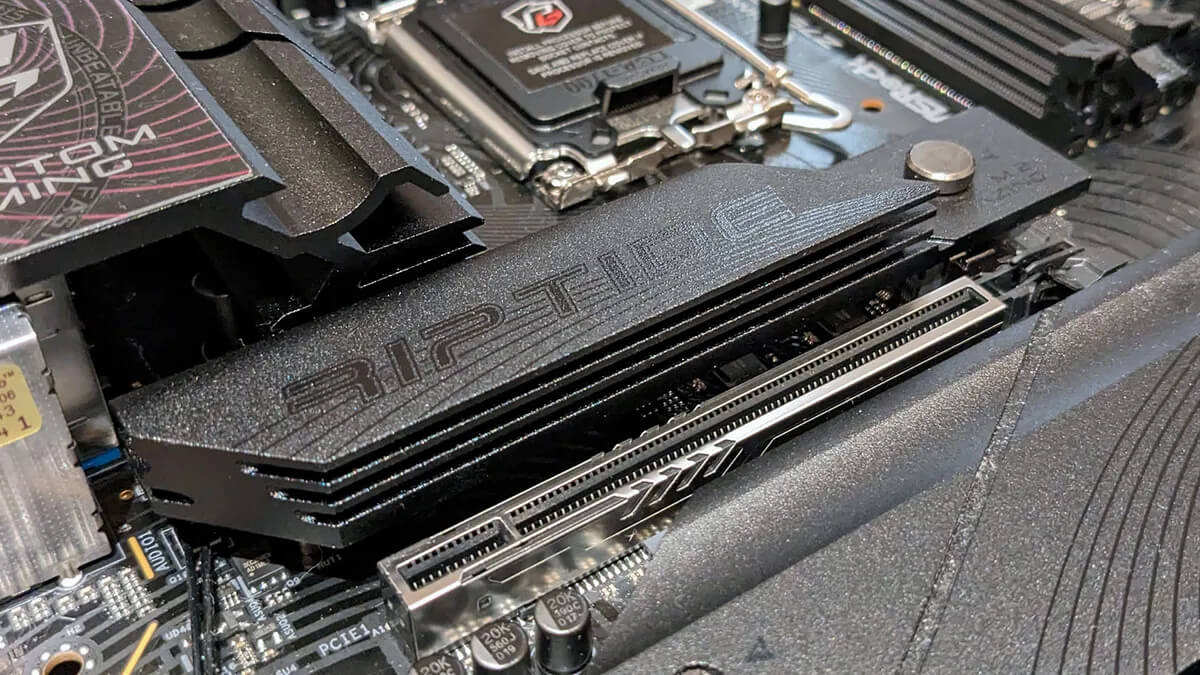
Спочатку перевірте роз'єми / порти SSD на материнській платі
Існує три способи підключення SSD до ігрового ПК: M. 2, SATA та USB. Останній з них призначений лише для зовнішніх накопичувачів, але це не означає, що ви не можете використовувати його як опцію.
Внутрішні накопичувачі підключаються до материнської плати через роз'єм M. 2 або SATA. Але в той час як більшість ігрових ПК мають один або два запасних порту SATA, кількість і тип роз'єму M. 2, будуть залежати від того, скільки років комп'ютера і якої марки / моделі материнської плати він оснащений.
Ігрові ПК, яким менше шести років, ймовірно, будуть оснащені принаймні двома роз'ємами M. 2. Один з них буде безпосередньо підключений до центрального процесора, що забезпечить максимальну продуктивність. Можливо, є ще кілька роз'ємів M. 2, які також підключені до процесора, але найчастіше вони підключаються до набору мікросхем материнської плати.
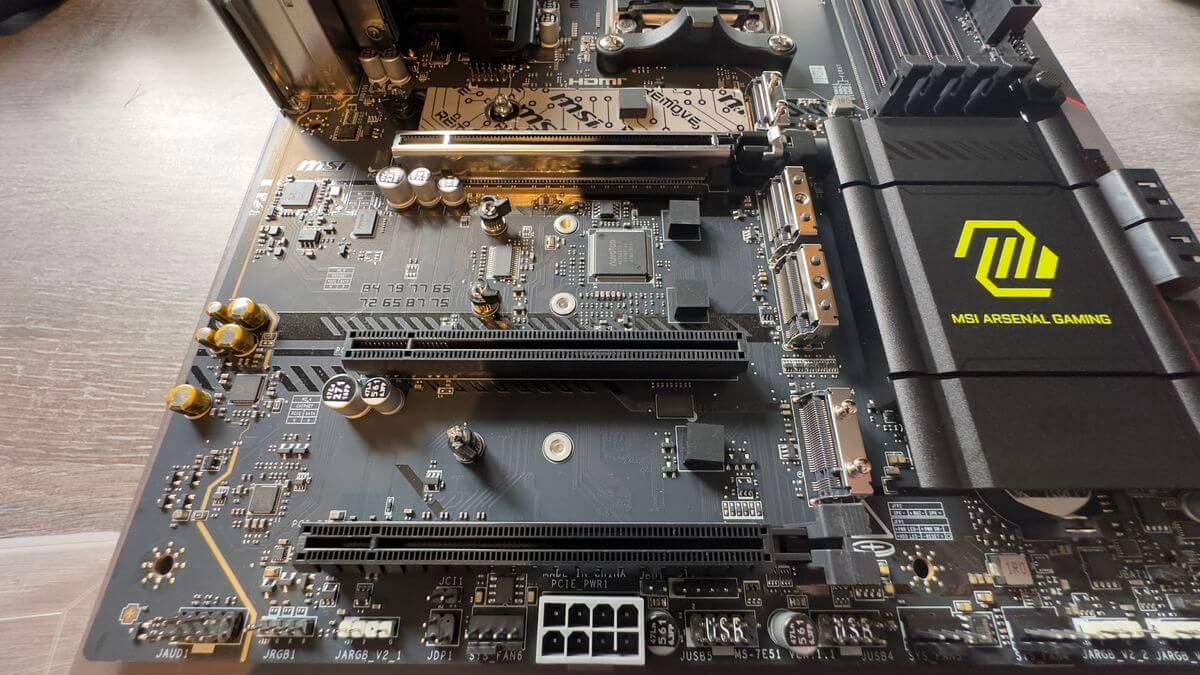
На цій материнській платі MSI MAG X870E Tomahawk ви можете побачити чотири роз'єми M. 2 - два верхніх підключені до центрального процесора, а два нижніх-до чіпсету, які приховані під металевим радіатором праворуч. Ознайомтеся з інструкцією до материнської плати вашого комп'ютера або зверніться в компанію, яка виготовила ваш ігровий комп'ютер, щоб дізнатися, як підключається кожен роз'єм M. 2.
Також варто з'ясувати, який тип інтерфейсу використовується в роз'ємі M. 2. Більшість із них використовуватимуть PCI Express (PCIe), але деякі обмежуються лише SATA. Твердотільний накопичувач M. 2, який використовує інтерфейс SATA, не працюватиме з твердотільним накопичувачем, який використовує PCIe, і навпаки!
Якщо ви просто хочете збільшити обсяг пам'яті, а не замінити вже наявний накопичувач, і у вас немає запасних роз'ємів M. 2, то не хвилюйтеся, оскільки ви завжди можете додати відмінний SATA SSD до свого ігрового ПК. Хоча вони не такі швидкі, як Диски PCIe, вони все ще набагато швидші, ніж старі жорсткі диски.
2. ПРАГНІТЬ ДО БІЛЬШОГО
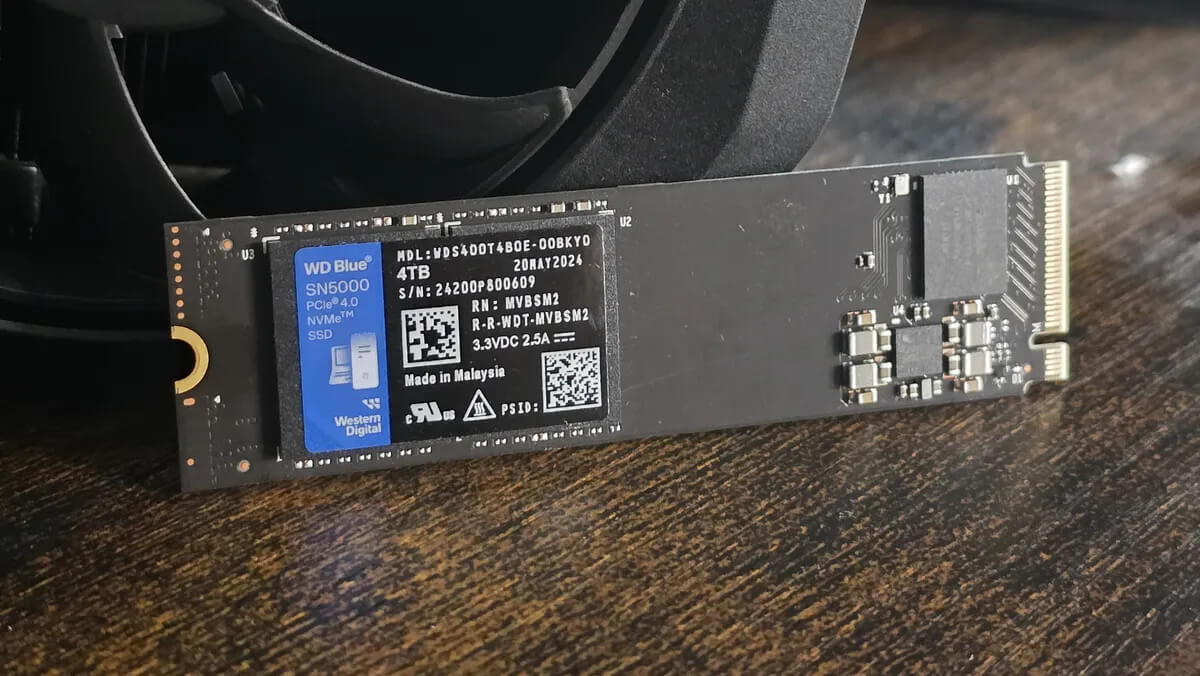
Придбайте твердотільний накопичувач найбільшої ємності, який ви можете собі дозволити
Ви можете придбати справді швидкі твердотільні накопичувачі PCIe всього за 50 доларів, але їх ємність становитиме лише 512 ГБ. Насправді вони будуть меншими, оскільки на твердотільних накопичувачах потрібно зарезервувати частину місця (процес, який називається надмірним резервуванням), щоб вони прослужили якомога довше, тому Ви все одно не отримаєте повну ємність, якщо не вимкнете надмірне резервування (чого ви насправді не повинні робити).
У міру збільшення ємності Ви отримуєте більше місця для зберігання за свої гроші, і хоча накопичувачі ємністю 4 ТБ пропонують краще співвідношення ціни і якості, віддати понад 200 доларів за SSD-накопичувач досить складно! Ми вважаємо, що 2 ТБ — це ідеальний баланс між обсягом пам'яті, який Ви отримуєте, і вартістю: багато місця, довговічність і не надто дорого.
Але чому ви повинні використовувати якомога більші диски? Більші Диски, як правило, працюють трохи швидше, ніж менші, але основна причина полягає в тому, що вони просто прослужать довше, особливо якщо ви постійно записуєте та видаляєте велику кількість файлів. Ще однією перевагою наявності великої кількості пам'яті на вашому ігровому ПК є те, що ви можете зберегти більшу частину своєї бібліотеки встановлених ігор, а не видаляти їх, звільняючи місце для нових.
Якщо говорити про розміри твердотільних накопичувачів, то накопичувачі M. 2 бувають різної фізичної довжини. Найбільш поширений з них позначається як 2280, що насправді відповідає ширині і довжині накопичувача в міліметрах (22 x 80 мм). Портативні ігрові ПК зазвичай використовують Накопичувачі 2230, оскільки всередині пристрою недостатньо місця для довшого SSD-накопичувача, тому перед оновленням перевірте, що використовується у вашому портативному комп'ютері.
3. GEN4 ДЛЯ ПЕРЕМОГИ
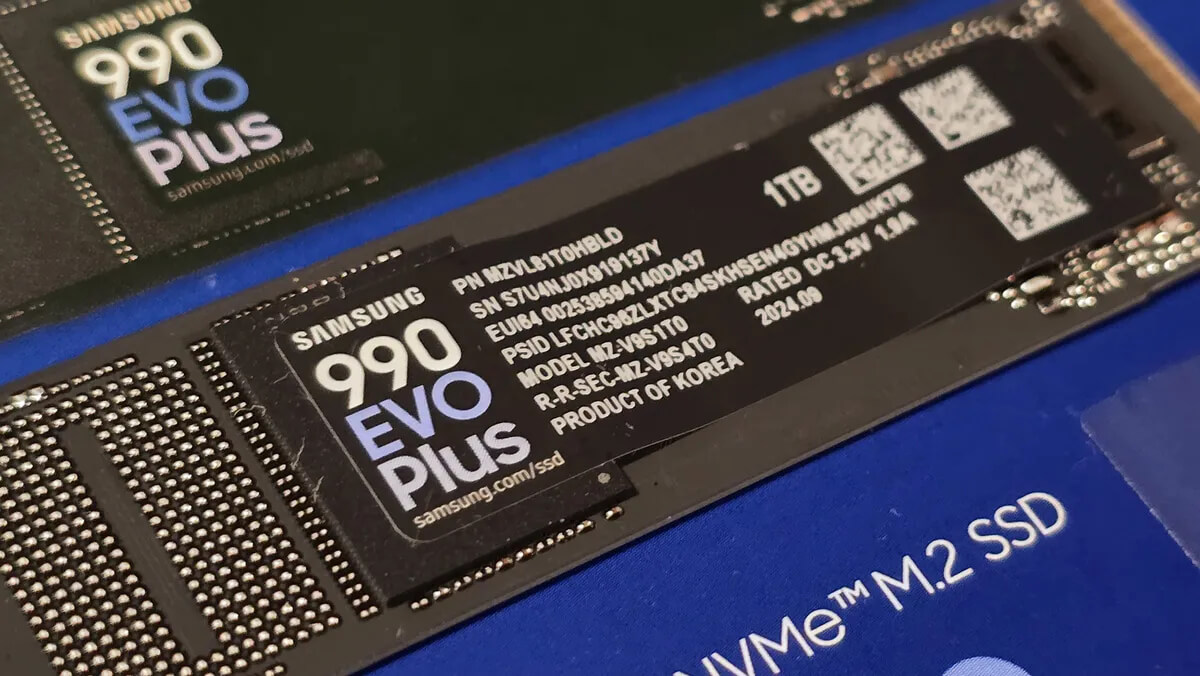
Купіть собі твердотільний накопичувач NVMe Gen4 (PCIe 4.0)
Всі накопичувачі NVMe (Non-volatile memory express) використовують підключення PCIe для забезпечення максимально можливої продуктивності, і при пошуку твердотільного накопичувача для вашого ігрового ПК Це найбільш поширений тип, який ви знайдете.
Ви, напевно, помітили, що твердотільні накопичувачі можуть використовувати три версії PCIe, які часто позначаються просто як "Gen" (скорочення від generation), а диски, як правило, оцінюються за найшвидшою версією PCIe, яку вони можуть використовувати: 3—е покоління використовує PCIe 3.0 або повільніше, 4-е - PCIe 4.0 або повільніше тощо.
PCI Express має зворотну сумісність, тому твердотільний накопичувач 4-го покоління буде відмінно працювати з роз'ємом M. 2, інтерфейс якого використовує PCIe 3.0. Однак, оскільки кожна версія PCIe вдвічі швидша за попередню, встановлення накопичувача 4-го покоління в слот 3-го покоління означає, що він не зможе реалізувати свій потенціал повної швидкості.
Якщо у вас новий ігровий ПК, оснащений процесорами AMD Ryzen серії 7000 або 9000 або процесором Intel 14-го покоління, у вас може виникнути спокуса придбати твердотільний накопичувач 5-го покоління, оскільки на материнській платі встановлений роз'єм M. 2 5-го покоління, а ви були вражені величезною кількістю операцій читання/запису!
На жаль, жодна гра і близько не підходить до того, щоб використовувати переваги такої продуктивності, і не зможе цього зробити ще багато років. Сучасні твердотільні накопичувачі 5-го покоління також дуже дорогі і сильно нагріваються при інтенсивній роботі, тому вибирайте твердотільні накопичувачі PCIe 4.0 (Gen 4), і у вас все буде добре.
І не спокушайтеся придбати диски 3-го покоління, якщо вони не дуже дешеві. Справа не в тому, що вони особливо повільні, але швидкі твердотільні накопичувачі 4-го покоління коштують не набагато дорожче, і вони зазвичай використовують новіші та надійніші компоненти.
4. НІ DRAM-НЕМАЄ ПРОБЛЕМ
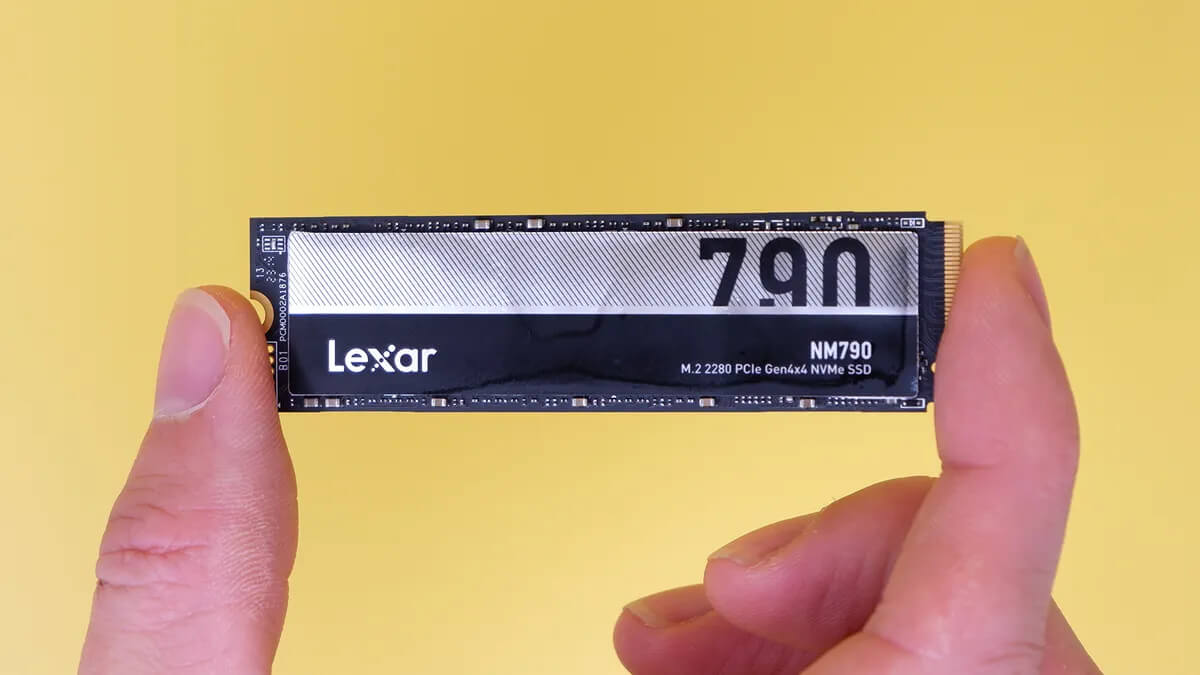
Твердотільні накопичувачі без пам'яті ідеально підходять для ігор
Якщо ви уважно вивчите характеристики внутрішніх твердотільних накопичувачів, то побачите, що деякі з них оснащені чіпом DRAM, а інші - ні. Це той самий тип оперативної пам'яті, який використовується в системній пам'яті ПК, але для чого він потрібен і чому на деяких твердотільних накопичувачах його немає?
DRAM використовується для двох важливих завдань: (1) зберігання таблиці, яка вказує, де зберігаються всі дані в мікросхемах ПАМ'ЯТІ SSD, і (2) буферизації даних, які знаходяться в черзі для запису на SSD. Використання DRAM для цього забезпечує найкращу продуктивність, але твердотільні накопичувачі без додаткового чіпа оперативної пам'яті мають пару козирів у рукаві.
Перше завдання вирішується за допомогою невеликої частини системної пам'яті ПК (називається буфером пам'яті хоста, HMB) для зберігання таблиці; друге завдання, як правило, вирішується за допомогою змінної кількості флеш-ПАМ'ЯТІ SSD NAND, що працює в режимі, подібному до SLC. SLC, або однорівнева комірка, забезпечує найкращу продуктивність при мінімальному обсязі пам'яті, тому в більшості ігрових твердотільних накопичувачів використовуються осередки TLC або QLC (трьох -, чотирьохядерні).
Псевдо-SLC-кеш дозволяє твердотільному накопичувачу працювати на високій швидкості під час запису даних. Наприклад, на накопичувачі Samsung 990 Evo Plus ємністю 2 ТБ перші 30 секунд запису відбуваються на повній швидкості завдяки використанню кеша. Після заповнення кешу швидкість запису знижується до звичайної швидкості роботи флеш-пам'яті NAND.
Розмір кешу в даному випадку становить приблизно 175 ГБ. Якщо записувані файли менше цього обсягу, то зниження швидкості запису не відбудеться. В даний час розміри більшості ігор AAA не перевищують 175 ГБ, тому установка ігор на такий SSD-накопичувач не викличе проблем зі швидкістю запису.
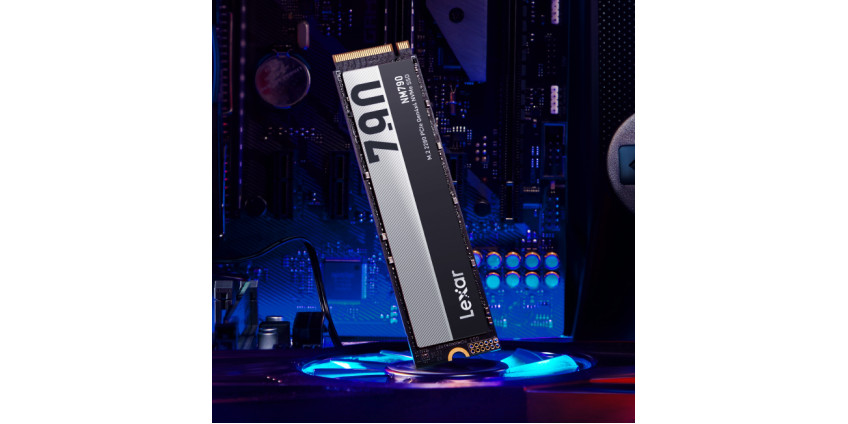
Однак не всі твердотільні накопичувачі без пам'яті DRAM мають такий великий обсяг псевдо-slc-кешу. Деякі бюджетні моделі можуть мати кеш розміром всього 64 ГБ. Наприклад, наш улюблений SSD-накопичувач Lexar NM790 без пам'яті Dram має дуже велику кількість кеш-пам'яті — близько 280 ГБ для моделей 2 ТБ та 4 ТБ. У більшості ігрових сценаріїв досягнення межі цього кешу малоймовірно.
Якщо вам дійсно потрібна максимально можлива продуктивність твердотільного накопичувача для будь-якого випадку використання, то вибирайте щось на зразок WD Black SN850X, який поставляється як мінімум з 1 ГБ оперативної пам'яті і динамічним SLC-кешем об'ємом до 300 ГБ.
5. ПЕРЕВІРТЕ РАДІАТОР
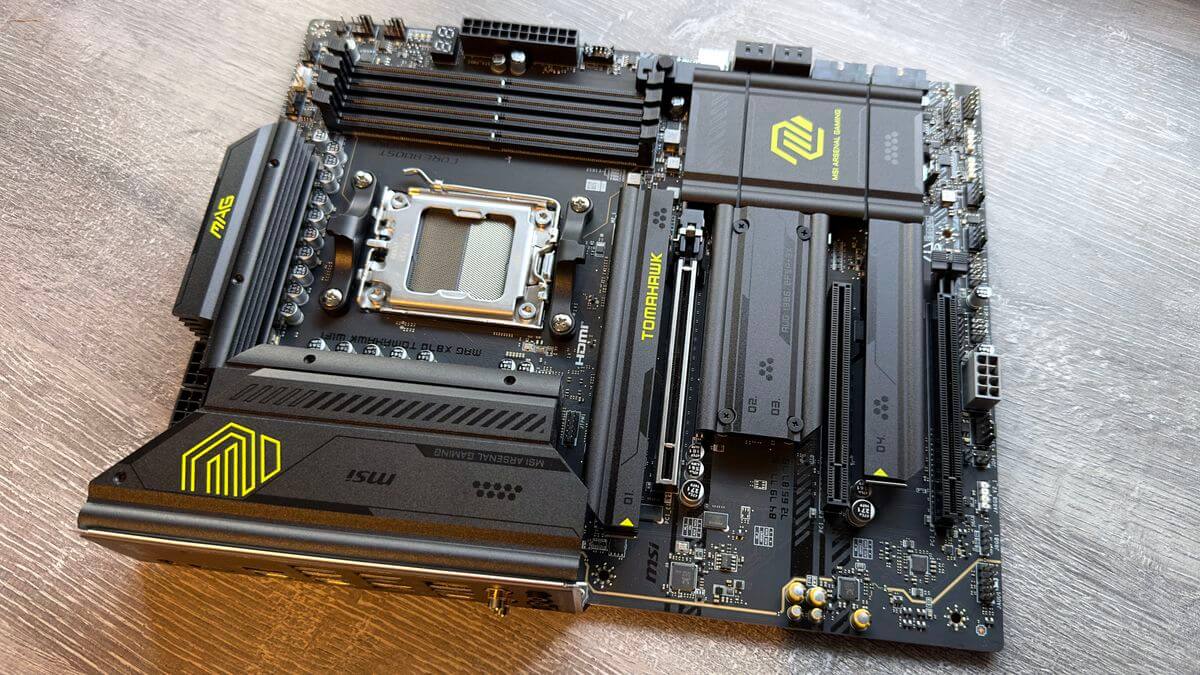
Перевірте свою материнську плату, чи потрібен вам SSD з попередньо встановленим радіатором
Незважаючи на те, що твердотільні накопичувачі споживають дуже мало енергії, використовувані в них невеликі мікросхеми можуть сильно нагріватися при інтенсивній роботі. Якщо вони стануть занадто гарячими, пристрій буде працювати повільніше, щоб запобігти його перегріванню та пошкодженню мікросхем. Взагалі кажучи, чим швидше працює накопичувач (або чим вище його покоління), тим вище температура його роботи.
Найкращий спосіб вирішити цю проблему - використовувати радіатор, і багато виробників продають твердотільні накопичувачі з попередньо встановленими металевими вставками для поглинання та подальшого розсіювання тепла. Однак у наші дні на багатьох материнських платах вже є радіатори для роз'ємів M. 2, і якщо ви не зможете видалити один із них із твердотільного накопичувача, він може не поміститися в ПК.
Наприклад на материнській платі MSI, всі її радіатори розташовані в слотах M. 2. Припустимо, ви планували встановити новий SSD—накопичувач в другій слот (позначений на радіаторі 02) - якщо SSD-накопичувач, який ви планували придбати, має незнімний радіатор, то він просто не підійде, оскільки не дозволить встановити відеокарту в основний слот PCIe.
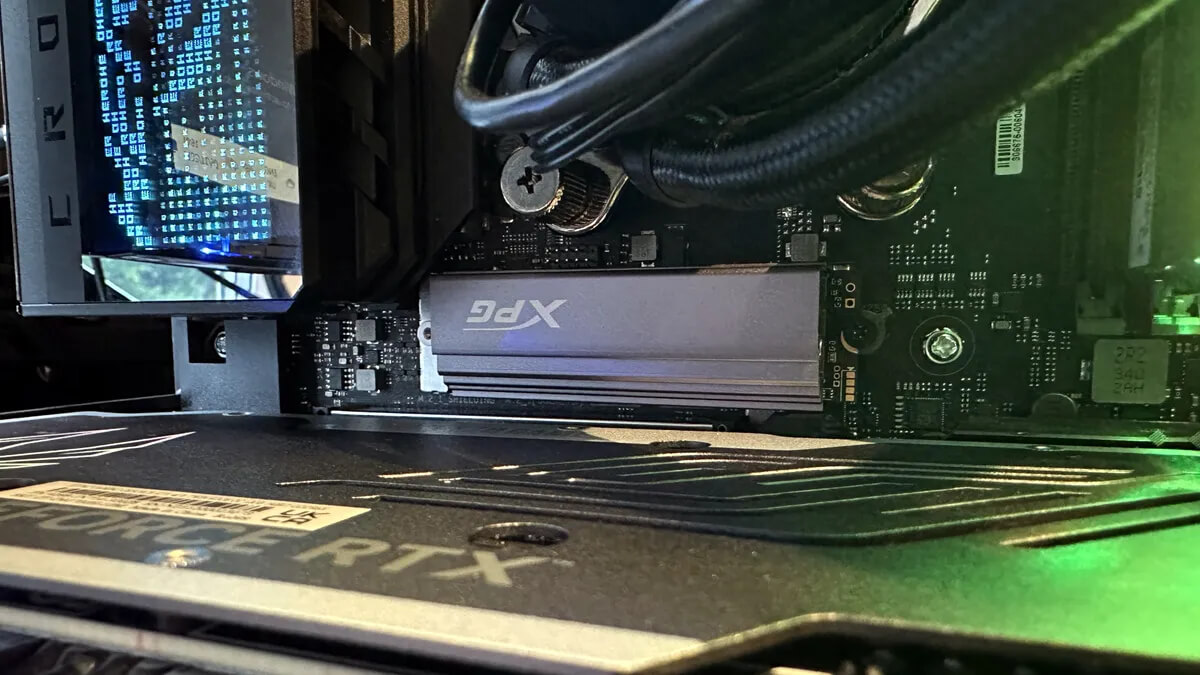
Єдиний слот, який, як правило, підтримує твердотільні накопичувачі з радіатором, - це основний слот M. 2, який безпосередньо підключений до центрального процесора. На малюнку трохи вище ви можете побачити накопичувач Adata XPG Gammix S70 на 2 ТБ, встановлений у ASUS ROG Crosshair X670e Hero.
Ця материнська плата має власний радіатор для верхнього роз'єму M. 2, але радіатор SDD нелегко зняти. На щастя, все це досить зручно, навіть якщо воно все ще підключено. Це жодним чином не блокує роботу відеокарти або процесорного кулера.
Одне, що важливо для всіх радіаторів SSD, незалежно від того, це материнська плата чи металевий корпус накопичувача, — це повітряний потік. Переконайтеся, що гаряче повітря вільно відходить від SSD-накопичувача або що вентилятор продуває його безпосередньо, в іншому випадку радіатор просто не буде працювати ефективно.
Якщо ви хочете зібрати ігровий комп'ютер з ідеальною продуктивністю, який ідеально відповідає вашим завданням, зверніться до нас. Наша команда професіоналів допоможе підібрати конфігурацію, яка забезпечить максимальну швидкодію і комфорт в іграх.