
 Компьютеры


 Периферия


Как предотвратить зависание игр и обновить драйверы видеокарты
Зависание игр - распространенная проблема, с которой сталкиваются многие геймеры. Это может быть очень раздражающе, особенно если зависание происходит посреди интенсивной игры. Но есть несколько способов предотвратить зависание игр и улучшить производительность вашего ПК.

В этой статье мы рассмотрим основные причины зависания игр и как их исправить, включая обновление драйверов видеокарты до последней версии.
Вот основные причины, по которым игры могут зависать, и как с этим бороться:
1. Устаревшие драйверы видеокарты
Убедитесь, что у вас установлена последняя версия драйверов для вашей видеокарты. Устаревшие драйверы могут вызывать проблемы с производительностью. Для обновления драйверов рекомендуем использовать такие программы как Driver Booster, Snappy Driver Installer, DriverPack Solution, IOBit Driver Booster и Ashampoo Driver Updater. Они автоматически найдут и установят последние версии драйверов всех устройств.
2. Перегрев компонентов ПК
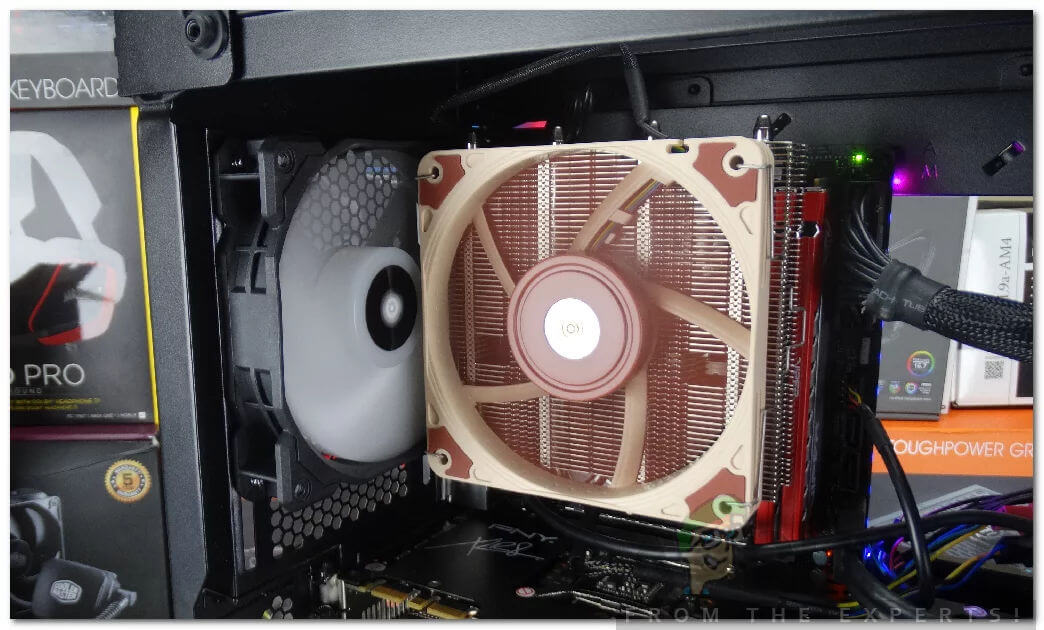
Перегрев компонентов ПК может быть вызван скоплением пыли в системе охлаждения - вентиляторах, радиаторах и тепловых трубках. Регулярно очищайте их с помощью баллона со сжатым воздухом или кисточки. Также убедитесь, что вентиляционные отверстия корпуса не забиты и обеспечивают нормальный воздушный поток. При высоких нагрузках контролируйте температуру компонентов с помощью утилит. Перегрев может вызывать нестабильную работу, зависания и графические артефакты.
3. Фрагментация жесткого диска
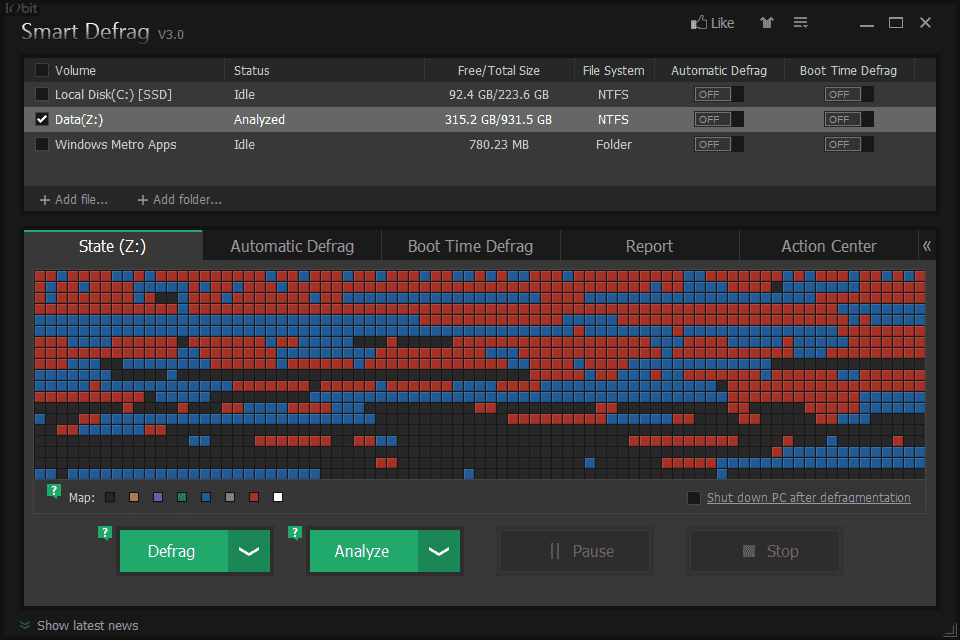
Фрагментация жесткого диска со временем ухудшает его производительность из-за разбросанности файлов. Это приводит к лишним операциям чтения/записи головками HDD. Регулярно запускайте дефрагментацию, особенно для дисков с играми и приложениями. Это позволит сократить время загрузки уровней, текстур и прочих ассетов. Также рассмотрите установку игр на SSD для существенного прироста скорости.
4. Недостаток памяти (ОЗУ и видеопамяти)
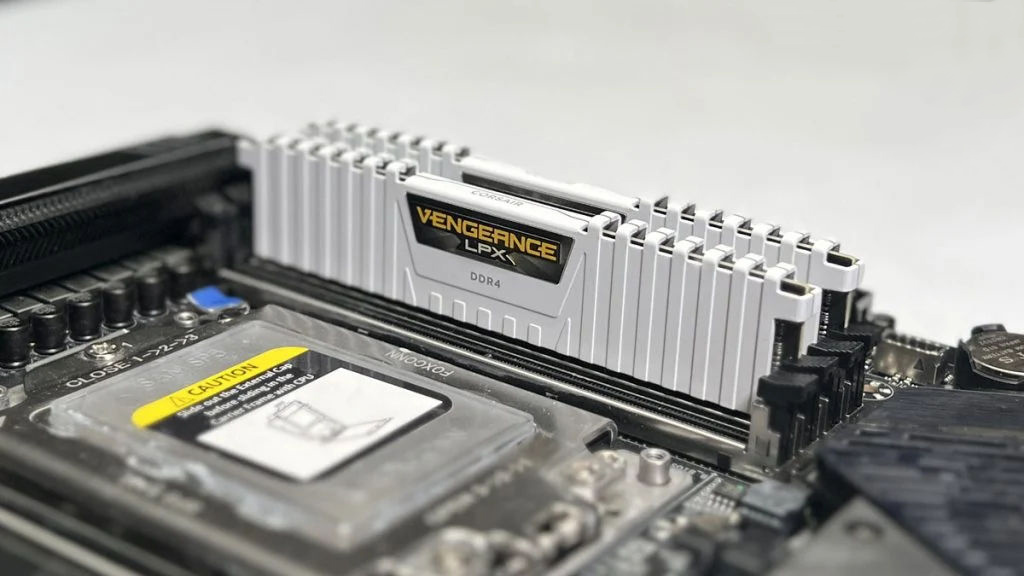
Закройте другие приложения в фоне во время игры, чтобы высвободить дополнительные ресурсы. Также убедитесь, что у вас достаточно ОЗУ и видеопамяти для конфигурации вашего ПК и запускаемых игр. Недостаток ОЗУ и видеопамяти приводит к подтормаживаниям из-за перегрузки подсистем и использования системной виртуальной памяти. Увеличьте объем ОЗУ до рекомендуемого разработчиками уровня. Обновите аппаратное обеспечение при необходимости.
5. Устаревшее или конфликтующее ПО
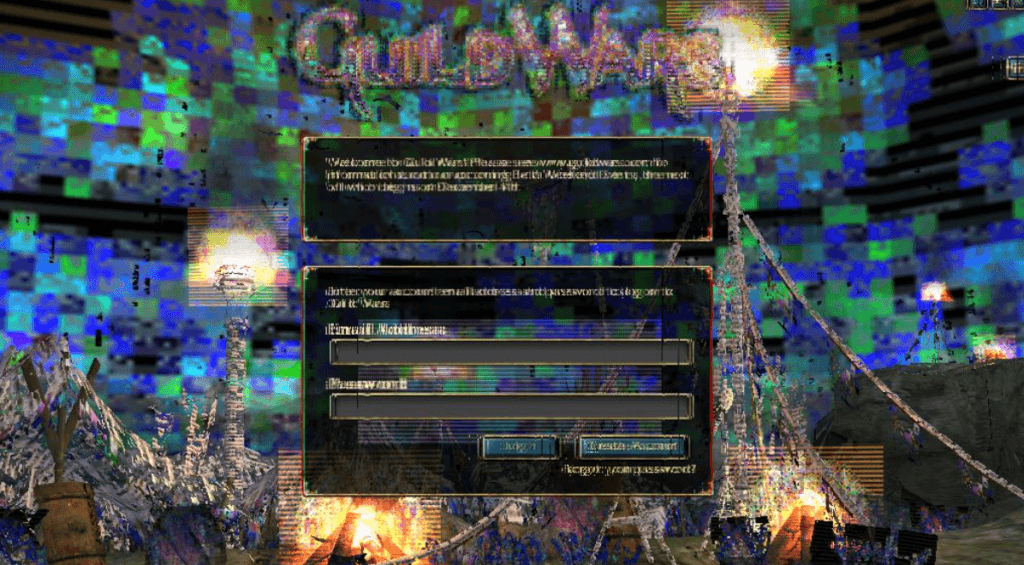
Устаревшие драйверы графического чипа могут работать неоптимально и вызывать ошибки отображения или падения FPS. Регулярно устанавливайте актуальные драйвера от производителя видеокарты. Также проверяйте другие компоненты - чипсет, аудиокарту, USB контроллеры и др. Удалите ненужные или устаревшие приложения, которое запускает фоновые процессы и службы. Также проверьте на наличие вредоносного ПО, которое может снижать производительность.
Вывод
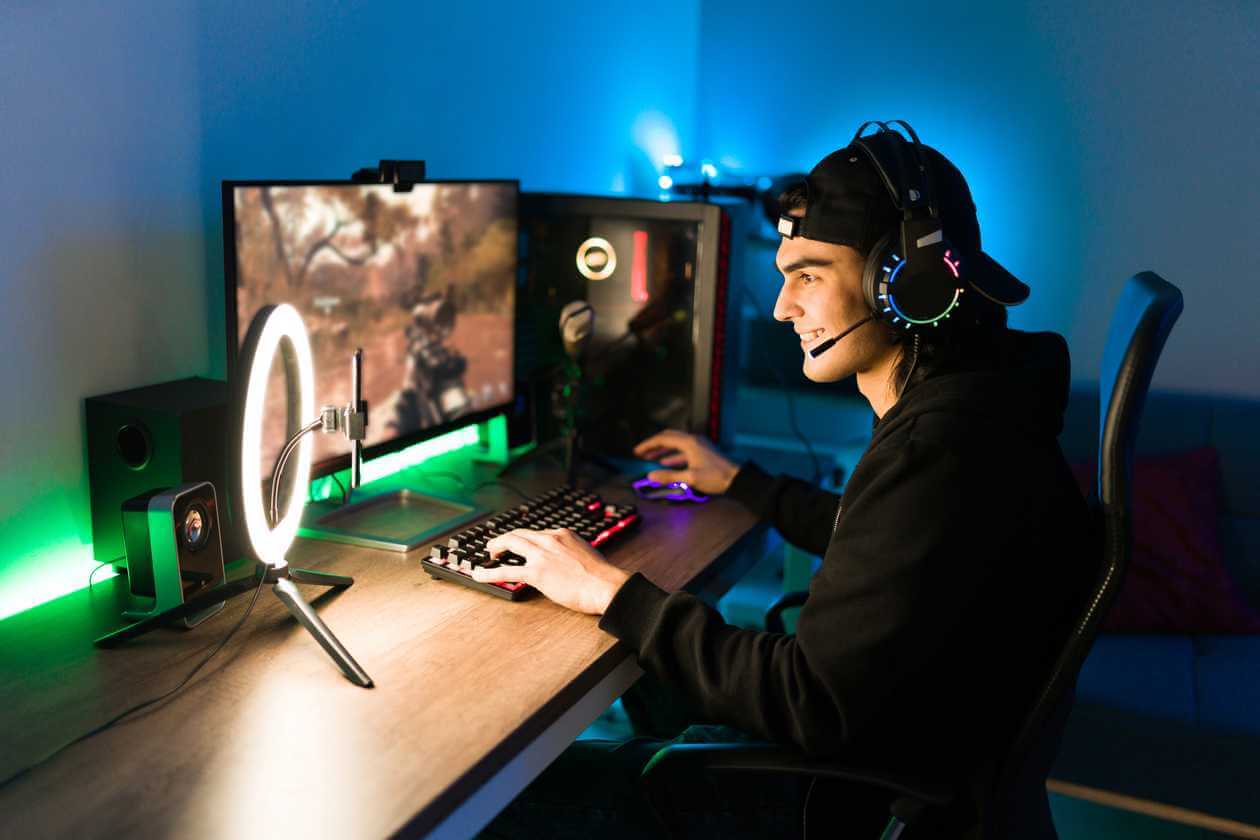
Следуя этим советам, вы сможете избежать многих проблем с зависанием игр. Главное - обновляйте драйверы видеокарты до последних версий, не допускайте перегрева компонентов, проводите дефрагментацию диска, обновляйте другие драйверы и следите за тем, чтобы аппаратная конфигурация соответствовала системным требованиям игр. Это поможет вам наслаждаться любимыми играми без зависаний и прочих неполадок.
Если же вы хотите сделать апгрейд некоторых комплектующих в системном блоке или купить новый игровой компьютер для беспроблемной работы в играх, вы можете обратиться в нашу фирму. Мы подберем оптимальную конфигурацию, которая решит проблемы с устаревшими драйверами и обеспечит высокую производительность для комфортной игры.