
 Компьютеры


 Периферия


NVMe SSD: лучшие модели и как установить их в ПК
Современный компьютер невозможно представить без быстрого накопителя. Даже если у вас мощный процессор и видеокарта, обычный жёсткий диск будет тормозить систему, замедляя запуск Windows, игр и приложений.
Именно поэтому многие переходят на твердотельные накопители, а самым прогрессивным решением сегодня считается NVMe SSD.В этом NVMe SSD обзоре мы подробно расскажем, почему этот стандарт стал революцией, какие модели стоит рассмотреть в 2025 году и как правильно установить NVMe диск в ПК, даже если вы никогда раньше этого не делали.
Почему NVMe SSD — это новый стандарт скорости
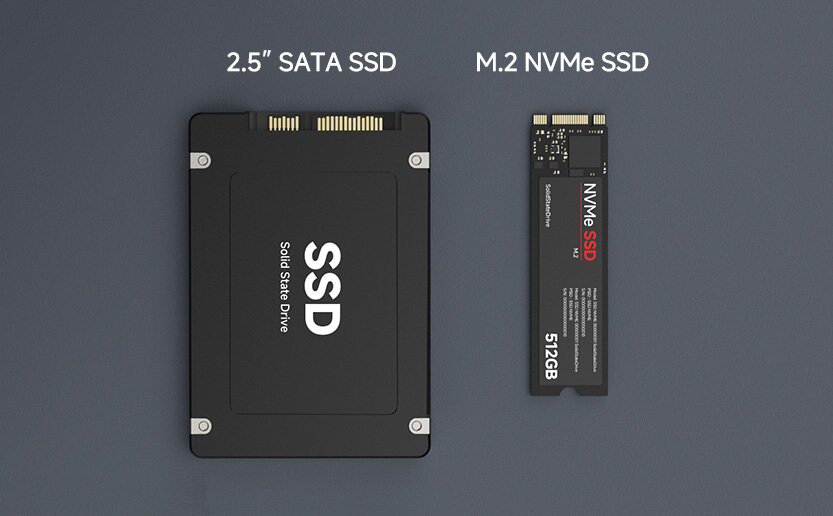
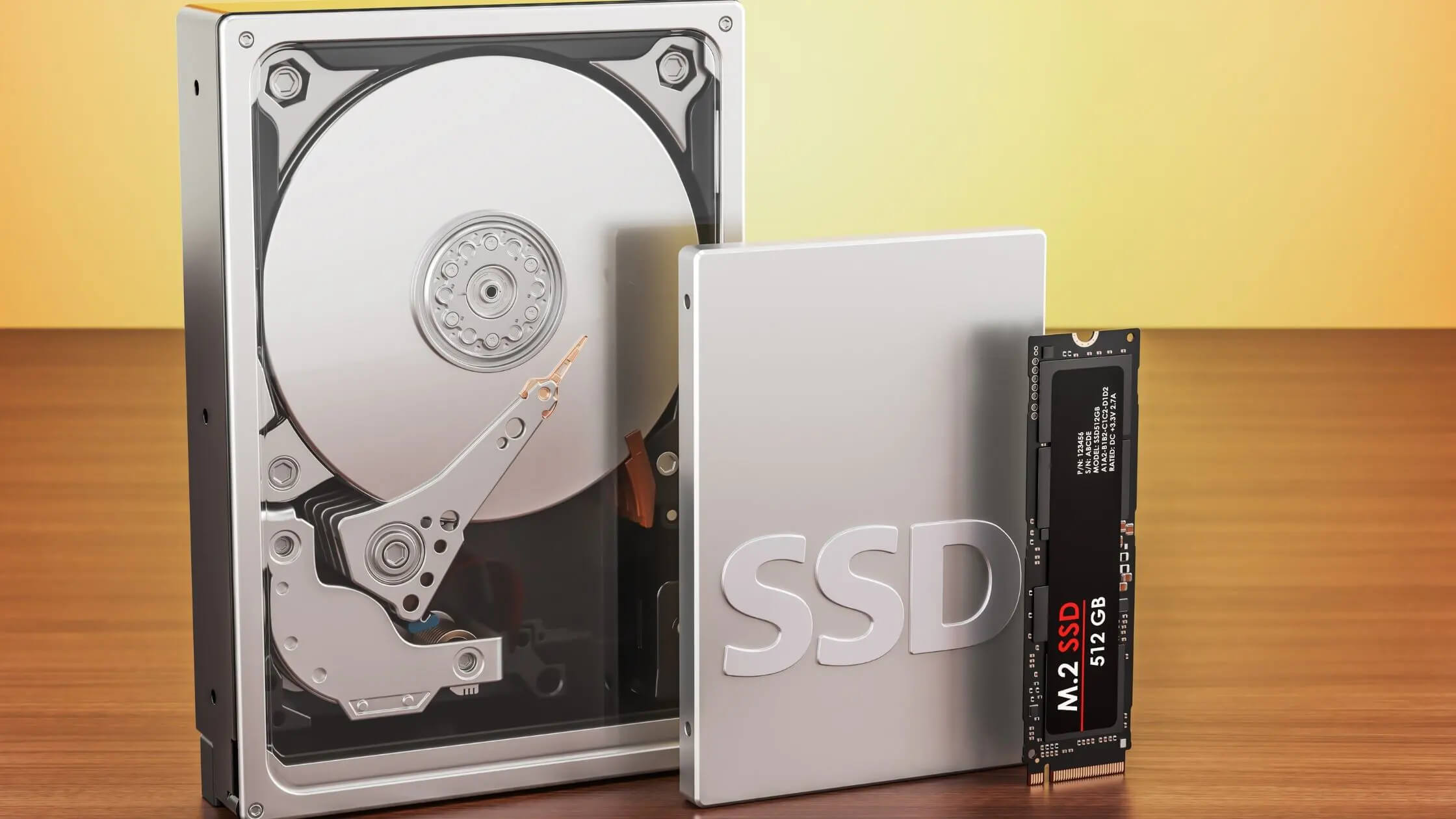
Классические SATA SSD поначалу казались невероятным скачком по сравнению с HDD, ведь они обеспечивали в 5–10 раз большую скорость работы. Но развитие не остановилось, и появился новый протокол NVMe (Non-Volatile Memory Express).
Его главное преимущество в том, что он работает напрямую через линию PCI Express, а значит, убирает узкое место в виде устаревшего интерфейса SATA. Если SATA ограничен пропускной способностью около 600 МБ/с, то NVMe SSD легко достигают 3000–7000 МБ/с, а топовые модели приближаются к 12000 МБ/с.
Для рядового пользователя это означает реальный прирост скорости в повседневных задачах. Компьютер включается за считанные секунды, а Windows загружается так быстро, что многие перестают замечать экран приветствия. Игры запускаются без долгих загрузок, а карты открываются практически моментально.

Для тех, кто работает с фото и видео, NVMe становится настоящим спасением: обработка 4K-файлов и многослойных проектов в Photoshop или Premiere происходит в несколько раз быстрее.
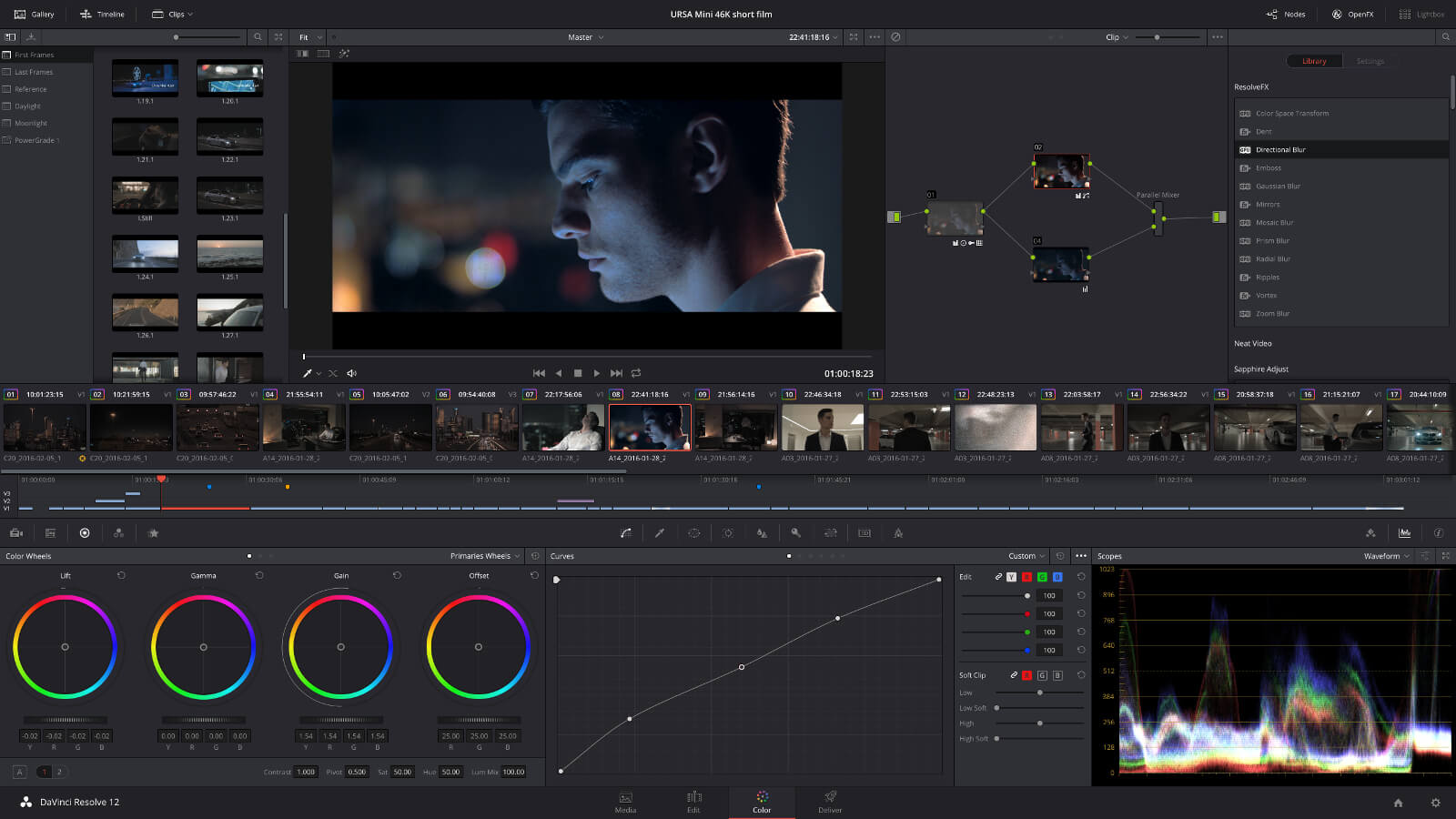
Если сравнивать субъективные ощущения, то после перехода на NVMe SSD компьютер ощущается новым, даже если остальные комплектующие остаются прежними.
Лучший NVMe диск для игр и профессиональной работы
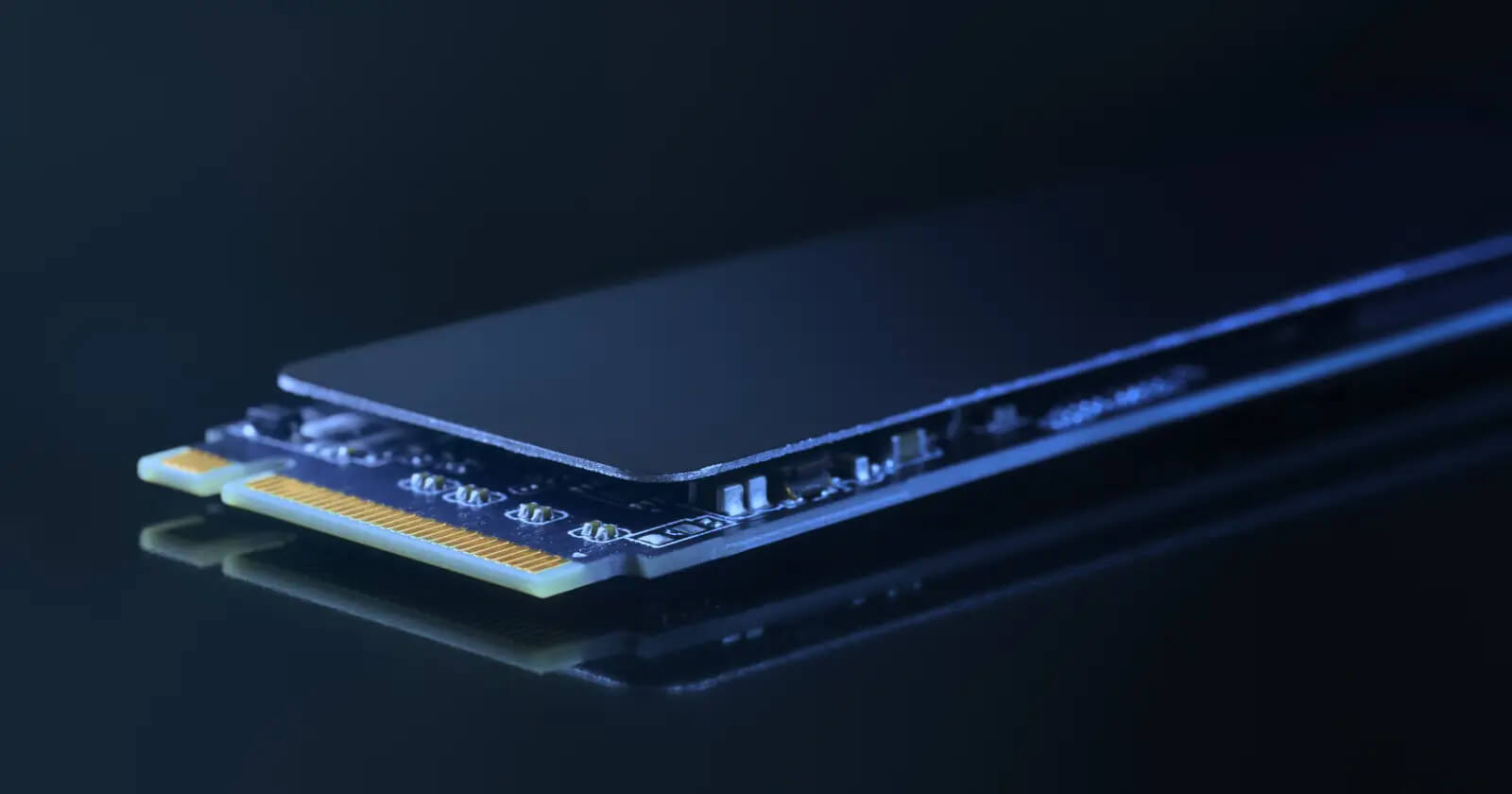
Рынок сегодня буквально переполнен моделями, и выбрать «тот самый» диск не так просто. Но в нашем NVMe SSD обзоре мы выделим несколько фаворитов, которые заслуженно считаются лидерами.
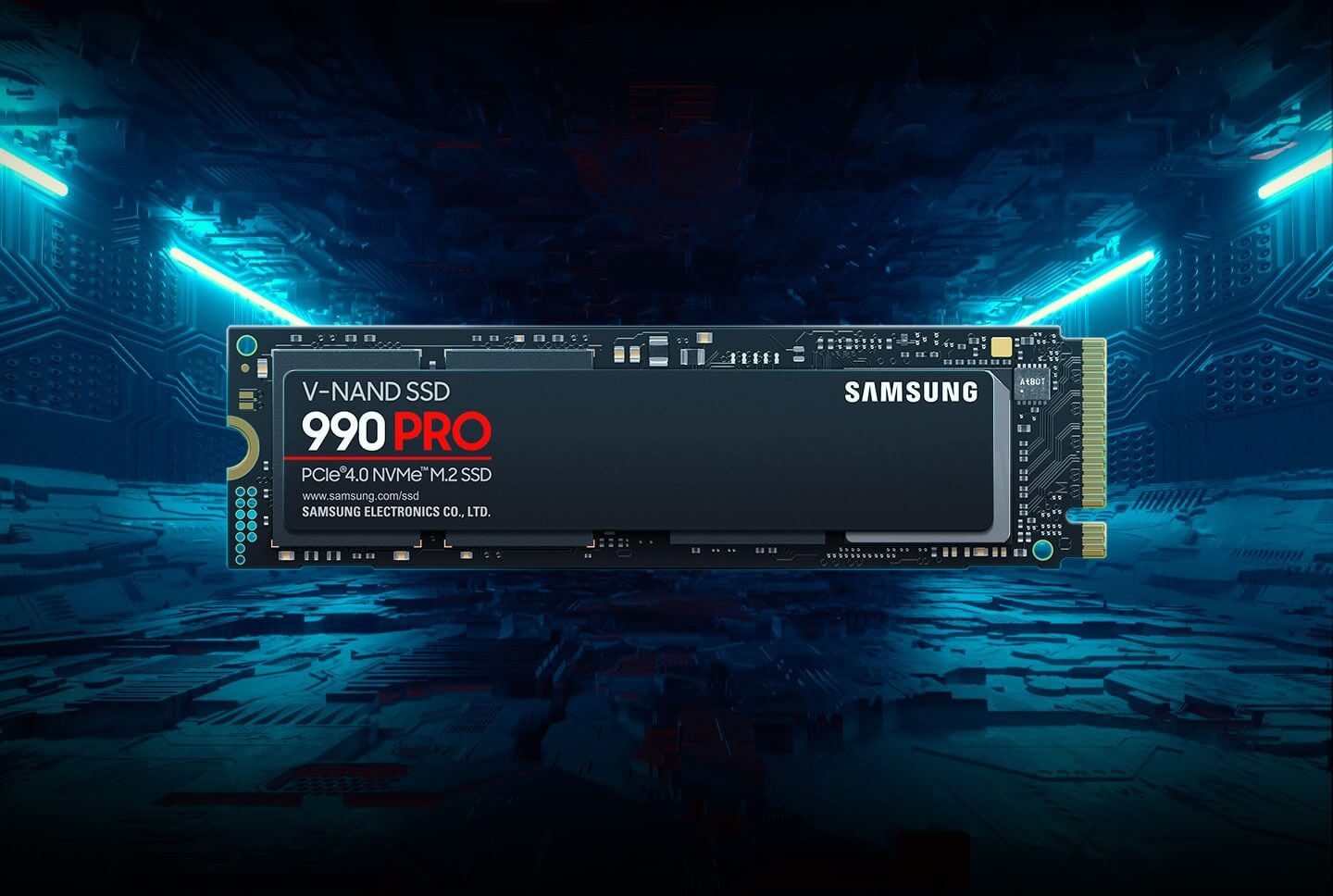
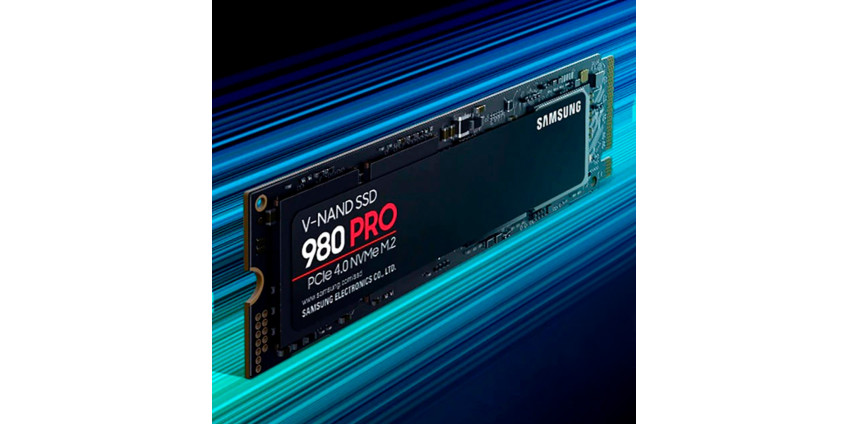
Samsung 990 Pro — идеальный выбор для геймеров и энтузиастов. Этот диск демонстрирует не только максимальные показатели скорости (до 7450 МБ/с), но и стабильность при длительных нагрузках. Для игр это критично: большие проекты вроде Cyberpunk 2077 или Starfield запускаются мгновенно, а подгрузка локаций идёт без «фризов».
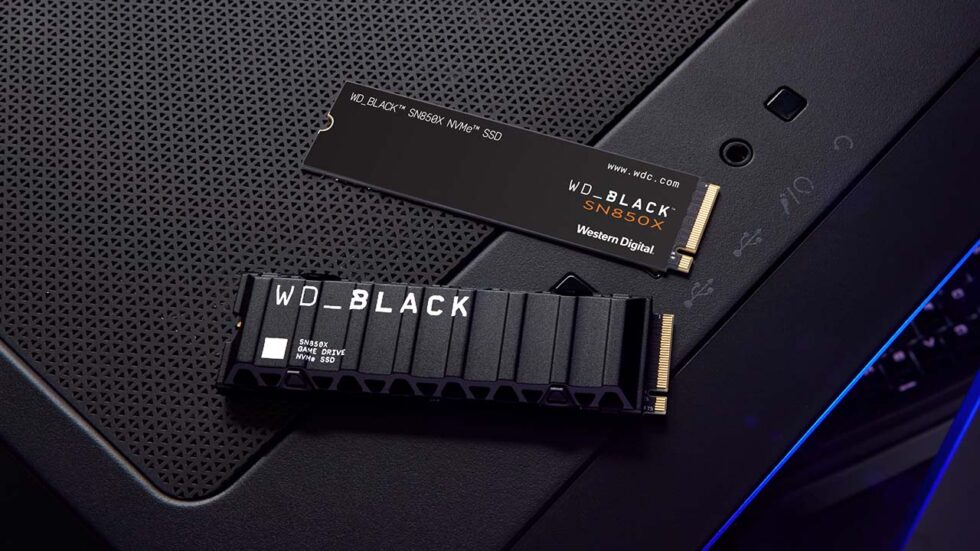
WD Black SN850X — накопитель, который стал золотой серединой между ценой и качеством. Его производительности
хватает как для игр, так и для серьёзной работы с графикой. Он поддерживает фирменное ПО от Western Digital, которое позволяет отслеживать температуру, ресурс записи и оптимизировать работу под конкретные задачи.
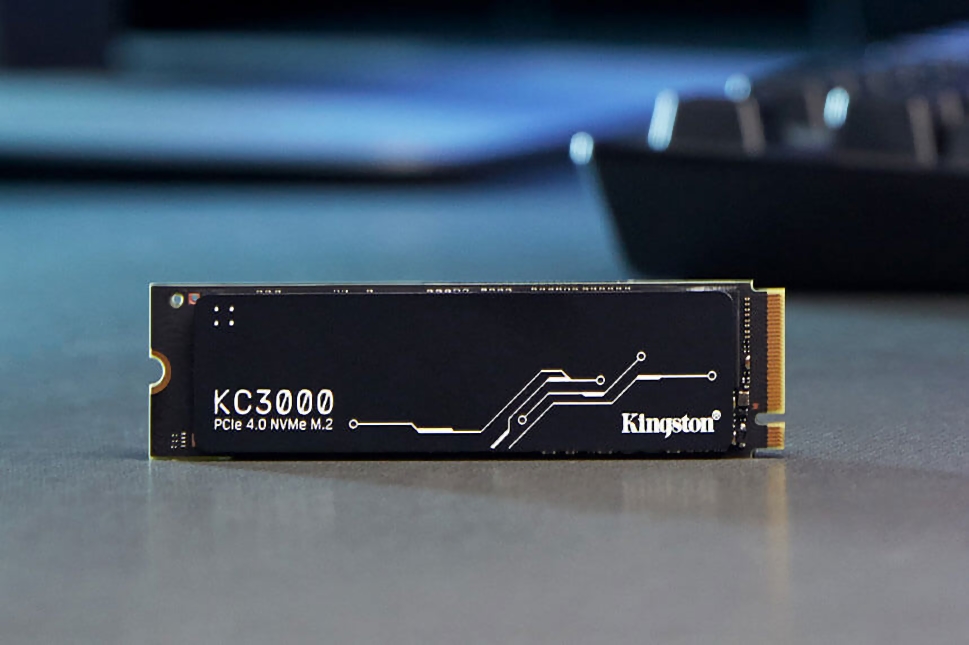
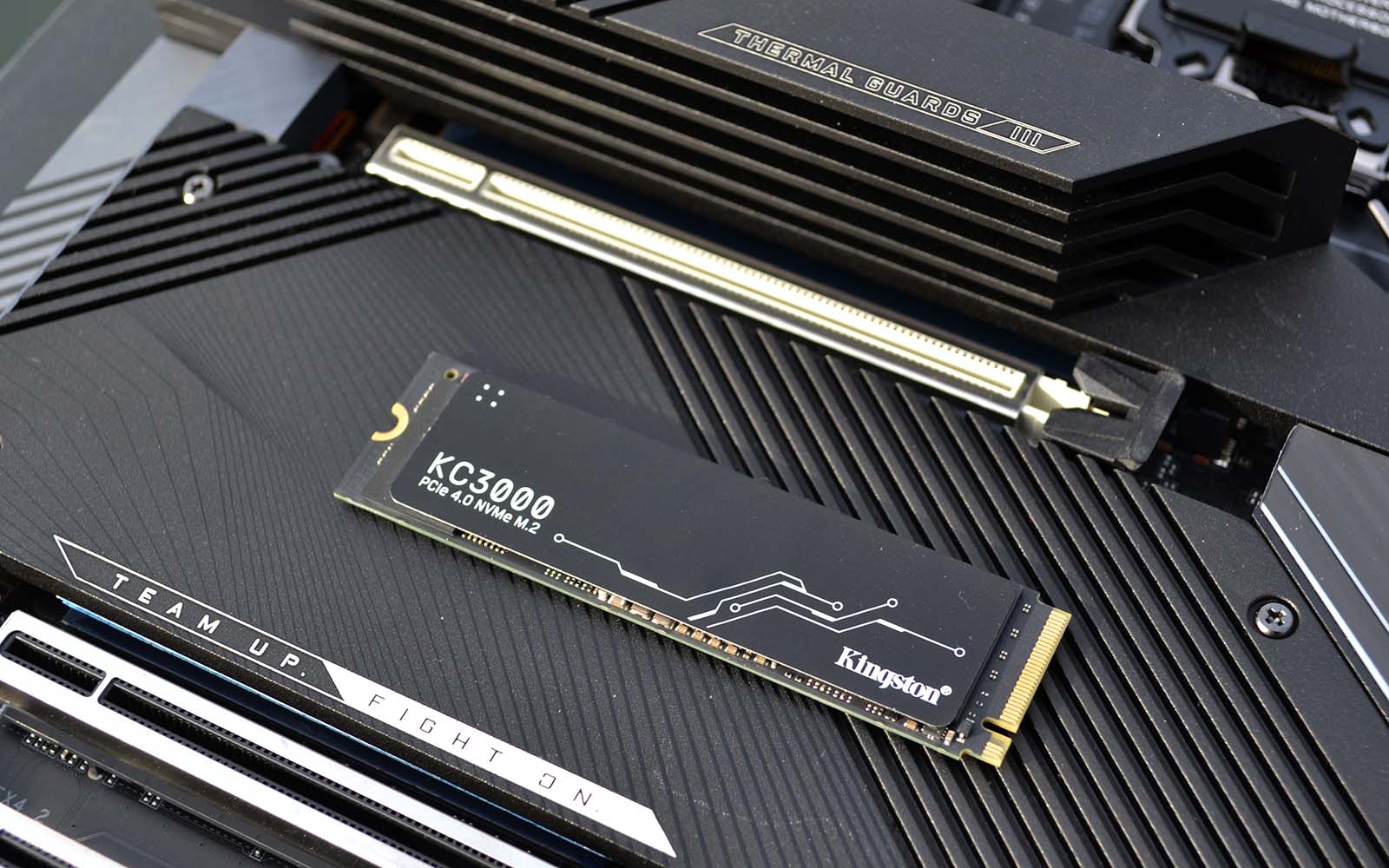
Kingston KC3000 — решение для тех, кто работает с большими объёмами данных. Диск выдерживает колоссальные нагрузки благодаря современному контроллеру и использованию памяти 3D TLC. Для профессионалов в сфере монтажа и 3D-графики это один из лучших вариантов, ведь он стабильно держит скорость даже при копировании сотен гигабайт.
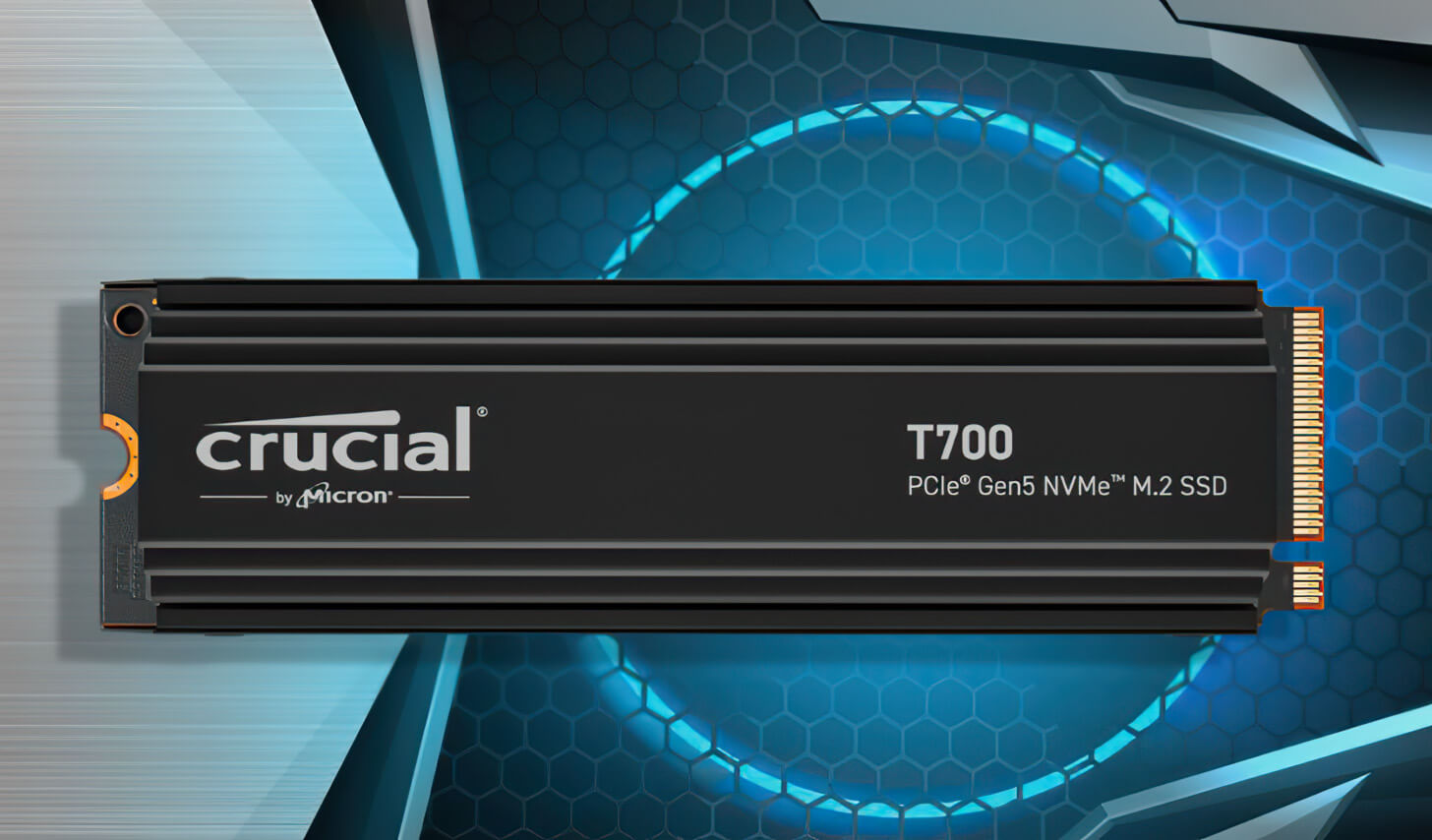
Crucial T700 — один из самых популярных PCIe 5.0 SSD. При скоростях свыше 12 000 МБ/с он становится золотым стандартом для тех, кто хочет попробовать Gen5, но при этом ищет баланс между ценой и возможностями. Особенно хорош для видеомонтажа и работы с большими проектами.
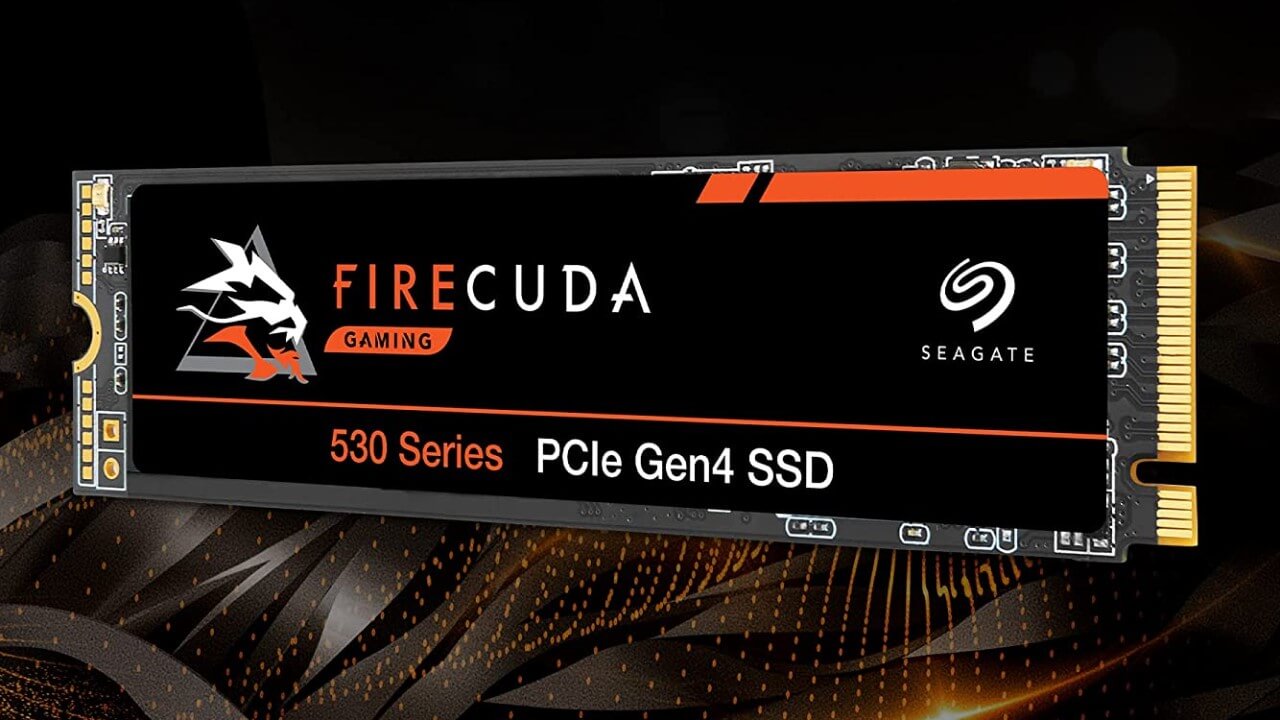
Seagate FireCuda 530 — накопитель, который идеально сочетает производительность и долговечность. Он создан с расчётом на экстремальные нагрузки, поэтому его выбирают геймеры, стримеры и создатели контента. Отлично подходит и для установки в PlayStation 5, ведь официально соответствует её требованиям.
Таким образом, можно сказать, что лучший NVMe диск — это не универсальное понятие, а вопрос ваших задач. Геймерам подойдут одни модели, дизайнерам и программистам — другие. Но в любом случае NVMe SSD сегодня выигрывает у SATA SSD по всем параметрам.
Как правильно выбрать NVMe SSD для своего ПК
Перед покупкой важно понимать, что «чем дороже, тем лучше» работает не всегда. В выборе накопителя есть несколько критериев, на которые нужно обратить внимание.
Первое — объём. Для современных реалий минимальный комфортный объём начинается от 1 ТБ. Windows, офисные программы и десяток игр легко займут половину диска, и только большой накопитель позволит чувствовать себя свободно.
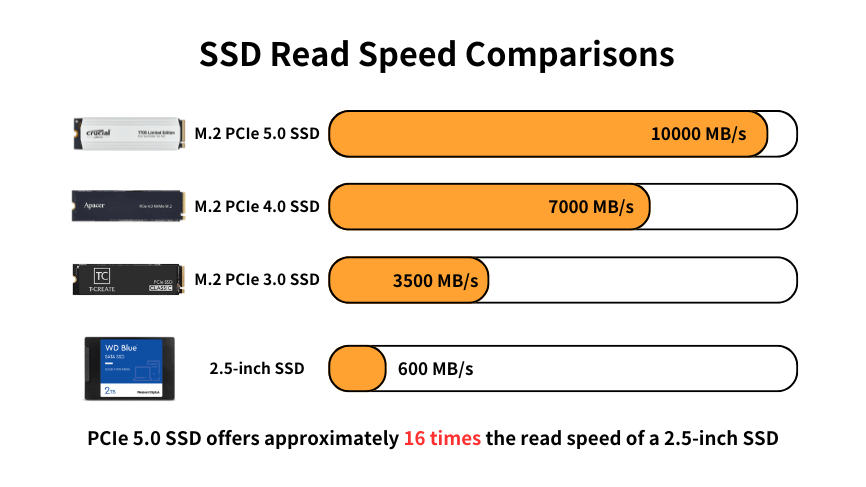
Второе — скорость записи и чтения. Для игр достаточно 3000–4000 МБ/с, а для профессиональной работы с графикой или монтажом лучше брать модели от 5000 МБ/с.
Третье — надёжность. Обратите внимание на показатель TBW (Total Bytes Written). Чем выше цифра, тем дольше прослужит накопитель. Например, у премиальных моделей TBW может достигать 1200 ТБ, что означает десятки лет активного использования.
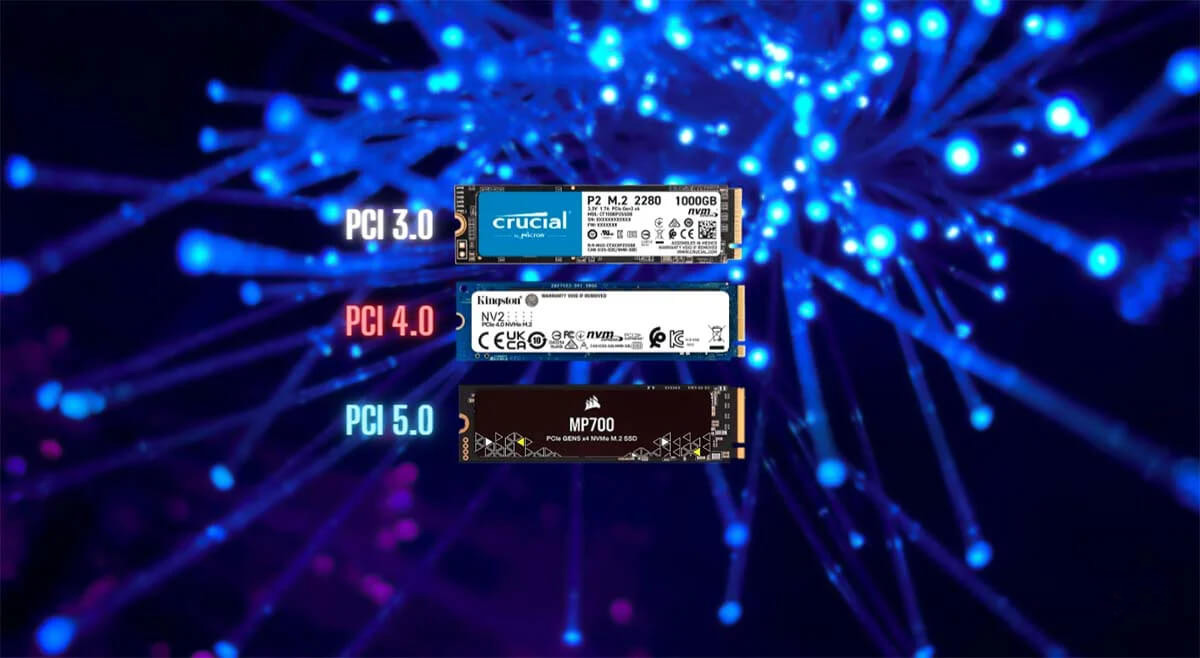
Ещё один важный момент — совместимость. Не все материнские платы поддерживают новейшие версии PCIe 5.0. Если у вас плата с PCIe 3.0, то даже топовый NVMe SSD будет работать на сниженной скорости. Поэтому стоит заранее проверить документацию или спецификации на сайте производителя, чтобы подобрать оптимальный вариант именно под ваш компьютер.
Установка NVMe в ПК: пошаговое руководство
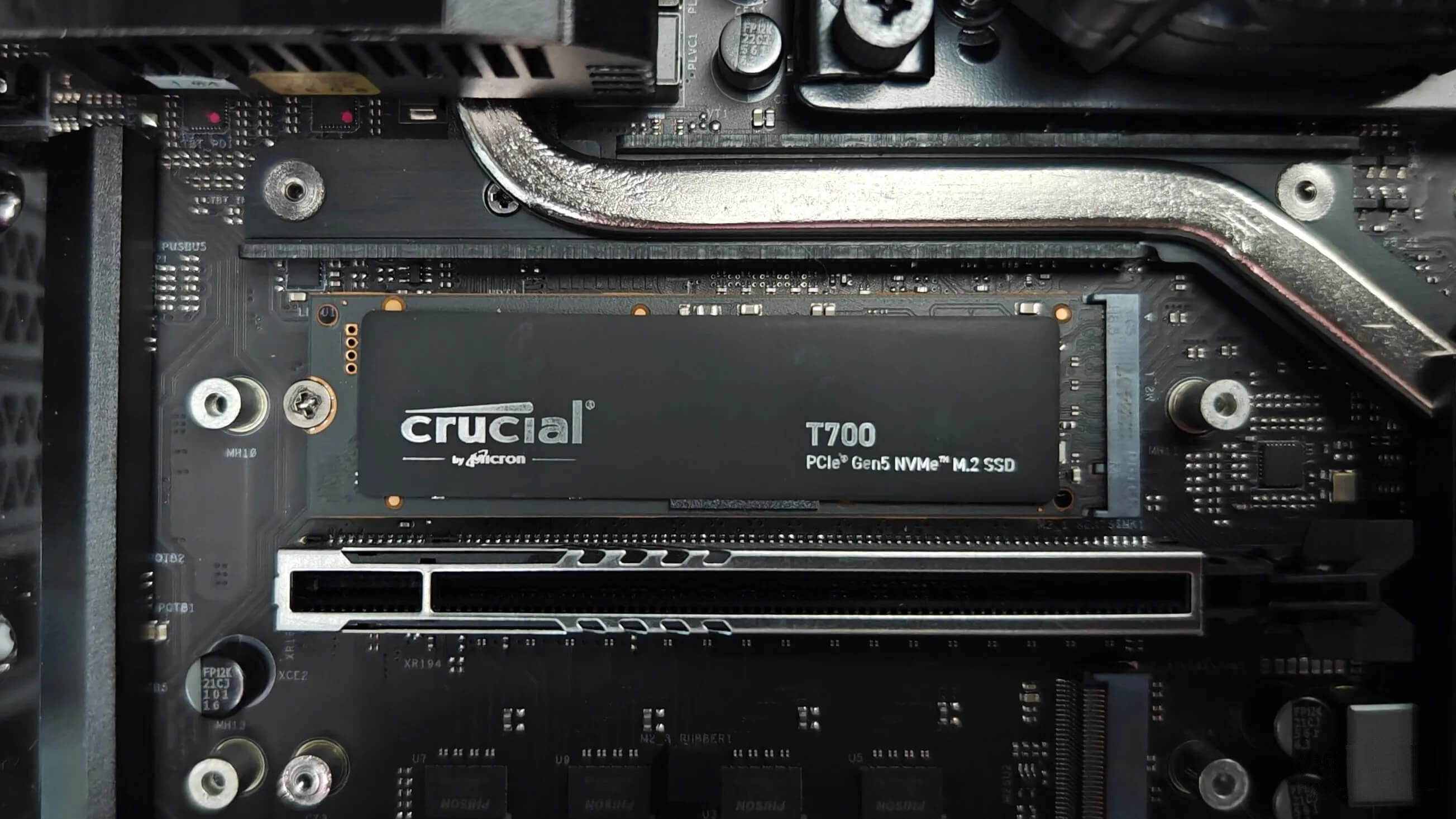
Многие пользователи боятся открывать корпус компьютера и думают, что установка накопителя — это задача для
сервисного центра. На деле всё куда проще.
Сначала убедитесь, что у вашей материнской платы есть свободный слот M.2.
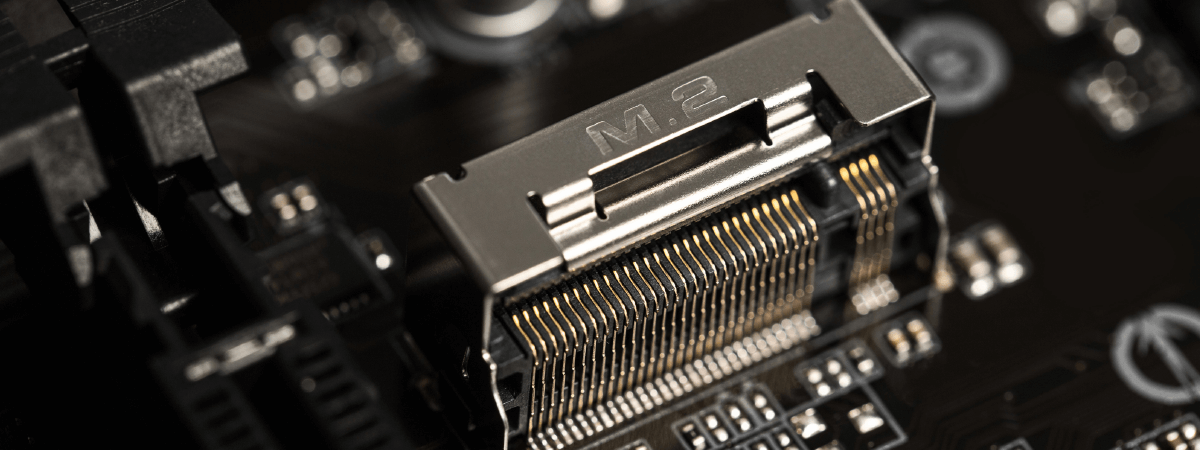
Обычно он расположен рядом с видеокартой или под радиатором. Затем выключите компьютер и отключите питание. Снимите боковую крышку корпуса и аккуратно найдите слот.
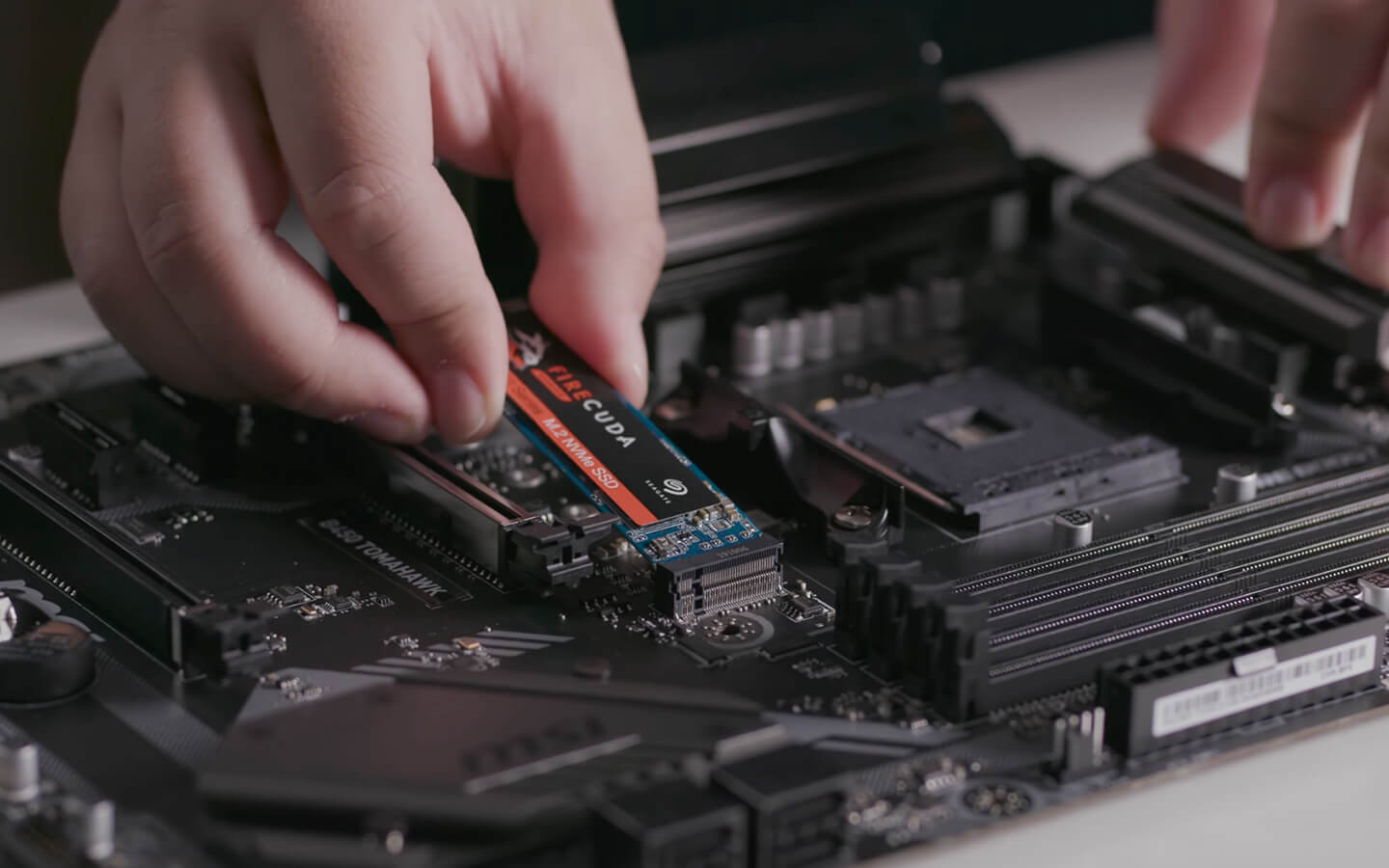
NVMe SSD вставляется под углом примерно 30 градусов, после чего его нужно слегка прижать и закрепить маленьким винтом.
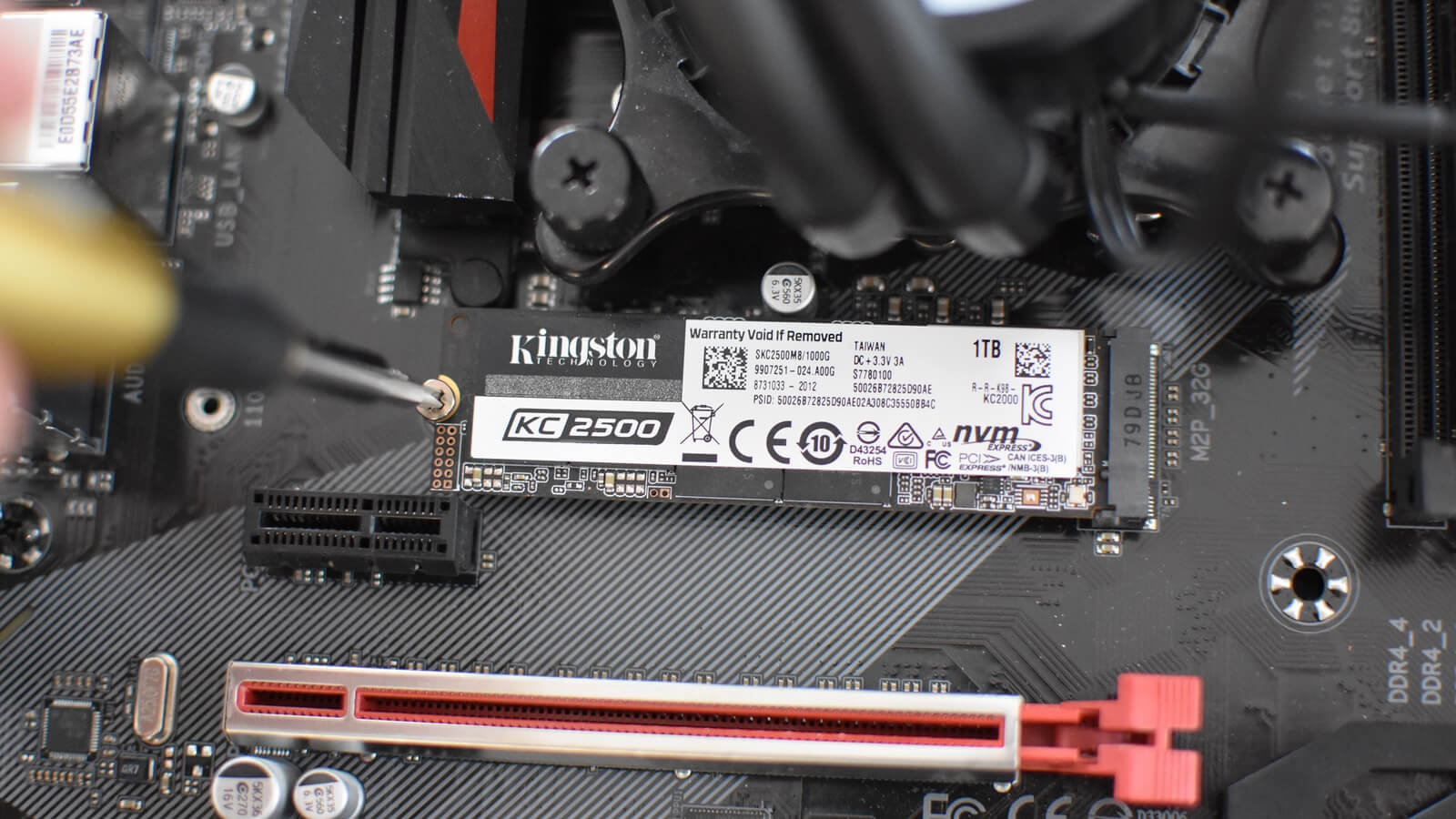
Некоторые платы идут с предустановленными радиаторами охлаждения для NVMe SSD. Если у вас такой вариант, снимите радиатор, вставьте диск и закрепите его под охлаждающей пластиной. Это не только придаст аккуратный вид, но и поможет избежать перегрева при длительных нагрузках.
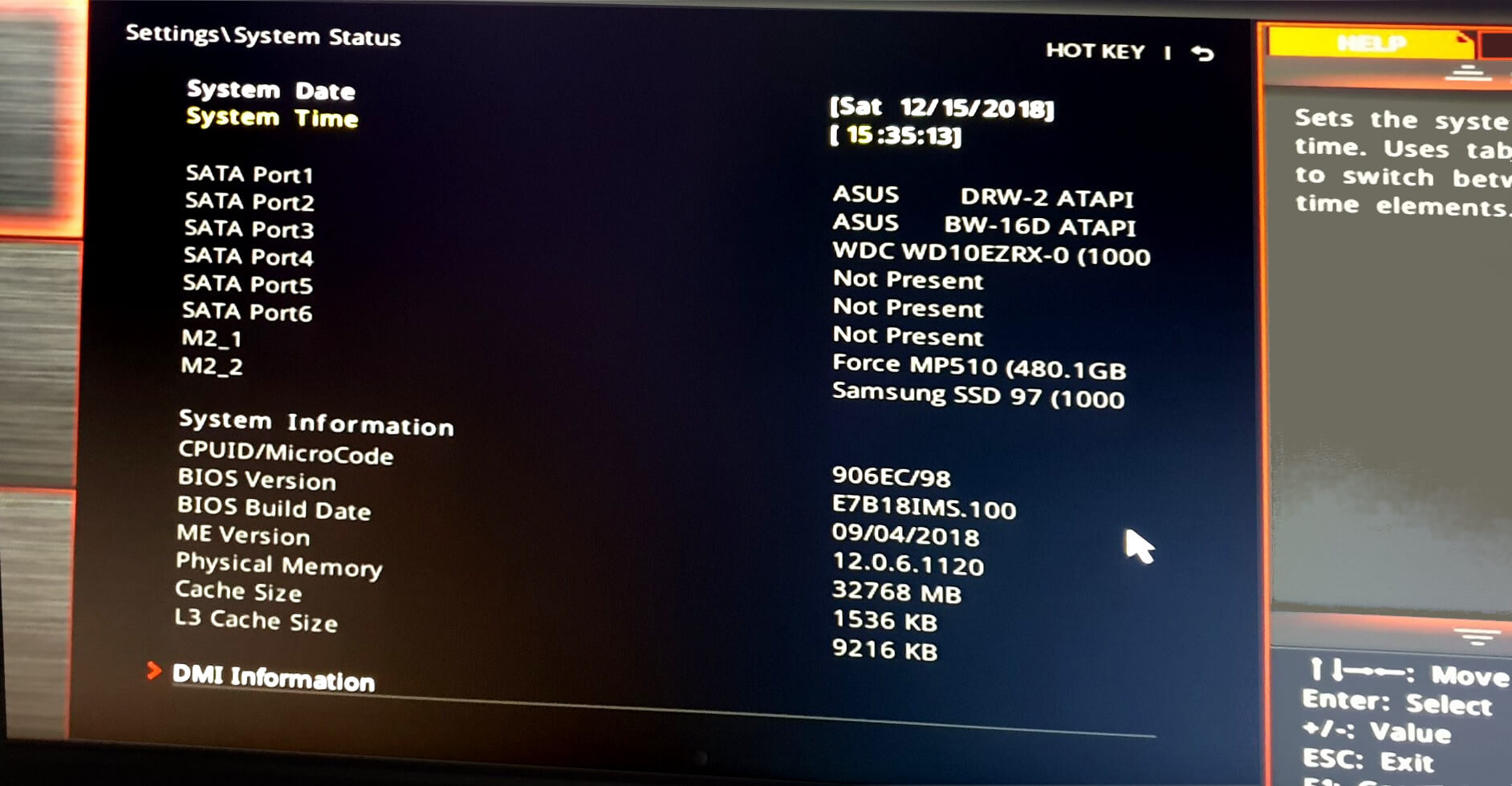
После установки включите компьютер. Большинство систем автоматически определяют новый накопитель. Если он не отображается, зайдите в BIOS и убедитесь, что слот M.2 активирован.
Далее в Windows откройте «Управление дисками», инициализируйте накопитель и создайте раздел. Если вы хотите сделать NVMe основным системным диском, придётся перенести Windows или переустановить её с нуля, указав новый диск в BIOS как приоритетный для загрузки.
Итоги и выводы
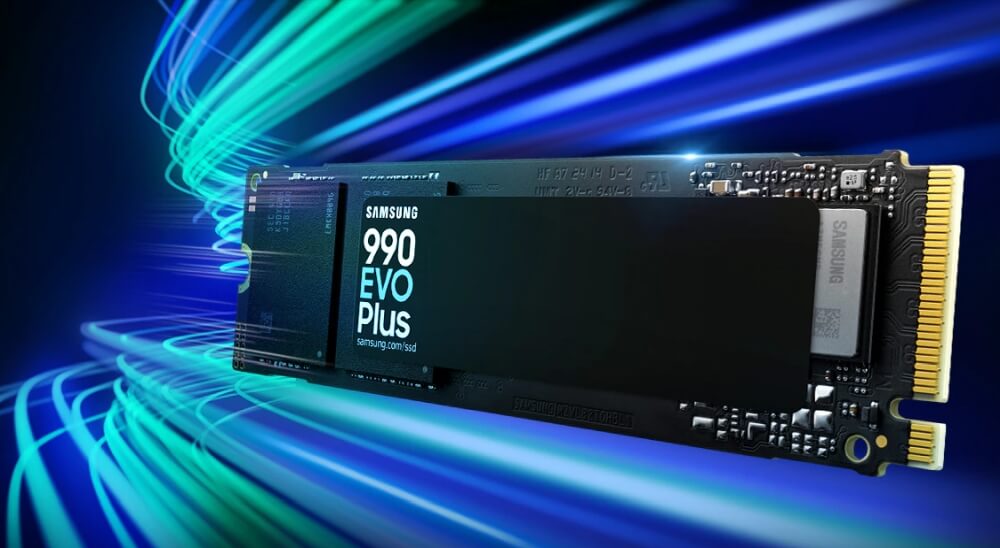
Подводя итог нашему NVMe SSD обзору, можно сказать, что переход на NVMe — это одно из самых заметных и выгодных улучшений компьютера. Этот накопитель даёт реальный прирост скорости в играх, работе и повседневных задачах. Даже если у вас не самый новый процессор или видеокарта, установка NVMe сделает систему быстрее и отзывчивее.
Лучший NVMe диск стоит выбирать под конкретные задачи: для игр — быстрые и надёжные модели вроде Samsung 990 Pro, для работы с тяжёлыми файлами — решения Kingston и WD. Главное — обращать внимание на объём, скорость и срок службы.
А сам процесс установки NVMe настолько прост, что справится любой пользователь, затратив всего несколько минут. И уже после первого запуска вы почувствуете, насколько быстрее и комфортнее стал ваш компьютер.
Если вы хотите ускорить ваш компьютер и поставить лучший NVMe SSD на новый ПК, подобрать идеальный компьютер для работы или игр, обращайтесь в нашу компанию — мы поможем вам выбрать и купить ПК, который полностью соответствует вашим задачам и ожиданиям.