 Компьютеры


 Периферия


Как подключить компьютер
У вас новый компьютер? И Вы не знаете как подключить компьютер? Всё что стоит между вами и цифровым миром, это несколько кабелей. Куда они все идут? С годами подключение компьютера стало значительно проще!
Пошаговая инструкция как подключить компьютер:
ШАГ 1
Разместите все свое оборудование там, где планируете установку. Прежде чем начать подключать устройства, вы немного упростите свою жизнь, разместив периферийные устройства там, где вы хотите, а затем подключив их по одному за раз. Разместите все так, чтобы кабели не натягивались, сам компьютер поместите рядом с электрической розеткой или удлинителем.
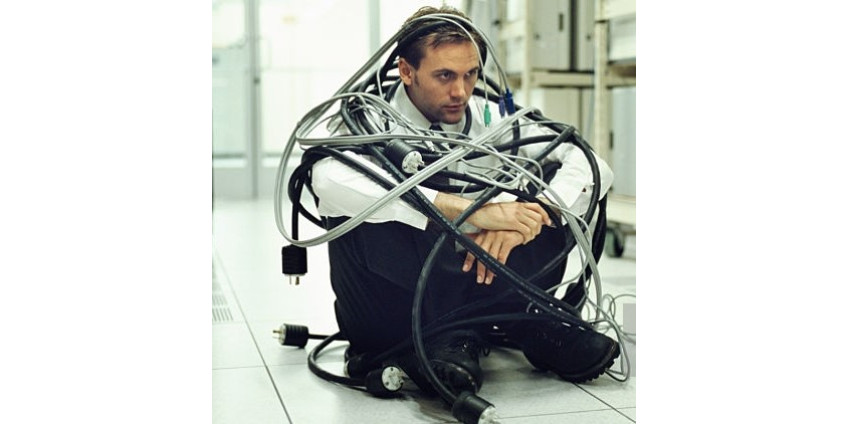
- Подключая устройства, соблюдайте осторожность, чтобы кабели не запутались и не связались.
- Убедитесь, что системный блок находится в хорошо проветриваемом месте. Тепло является врагом номер один компьютерных компонентов, поэтому чем больше вы сможете обеспечить проветривание, тем лучше.

ШАГ 2
Подключите мышь и клавиатуру. Современные мыши и клавиатуры подключаются через USB и могут быть подключены к любому доступному USB-порту на передней или задней панели компьютера. Некоторые клавиатуры также имеют порты USB, в которые можно подключить мышь.
- Старые мыши и клавиатуры соединены специальными заглушками. Эти заглушки имеют цветовую кодировку: клавиатура подключается к фиолетовому разъему, а мышь - к зеленому разъему на задней панели компьютера.
- Многие старые компьютеры требуют подключения клавиатуры для загрузки.
ШАГ 3
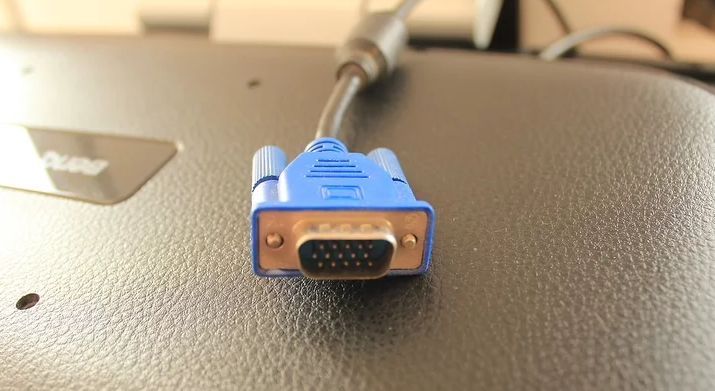
Подключите ваш монитор. У вас может быть несколько вариантов подключения монитора к компьютеру. Если у вас установлена выделенная видеокарта, вам нужно подключить монитор к одному из его портов. Если нет, вы можете подключить монитор к одному из портов на материнской плате. Кабели монитора подходят только в одном направлении, поэтому не пытайтесь их засовывать силой.
- Выделенные порты видеокарты, как правило, горизонтальны на корпусе системного блока, а порты материнской платы - вертикальны.
- Используйте соединение наивысшего качества. Основными доступными разъемами будут VGA, DVI и HDMI. HDMI и DVI обеспечат наилучшее качество изображения.
- Кабели DVI и VGA должны быть закреплены маленькими винтами с каждой стороны. Это предотвратит их случайное отключение от сети.
- Кабели HDMI вставляются как кабель USB.
ШАГ 4
Подключите кабель Ethernet (если это предусмотрено). Если вы подключаетесь к домашней сети через Ethernet, подключите его к материнской плате. При беспроводном подключении может потребоваться подключить антенну к специальному разъему на задней панели материнской платы или беспроводной карте.
ШАГ 5
Подключите ваши динамики (если это предусмотрено). Если вы подключаете динамики к компьютеру, подключите их к портам с цветовой кодировкой на задней панели. Если у вас есть выделенная звуковая карта, обязательно подключите к ней колонки для получения наилучшего качества звука.
- Если у вашего монитора есть динамики, вы можете подключить монитор к компьютеру с помощью звукового кабеля. Если ваш монитор подключен через HDMI, звук будет также передаваться через кабель HDMI.

ШАГ 6
Подключите источник питания к розетке. Источник питания должен быть подключен к розетке, чтобы компьютер мог функционировать. Используйте кабель, поставляемый с компьютером или источником питания, и подключите его к трех контактной розетке.
- Чтобы защитить компьютер от скачков напряжения или перебоев в электроснабжении, подумайте о подключении сетевого фильтра или резервного аккумулятора.
ШАГ 7
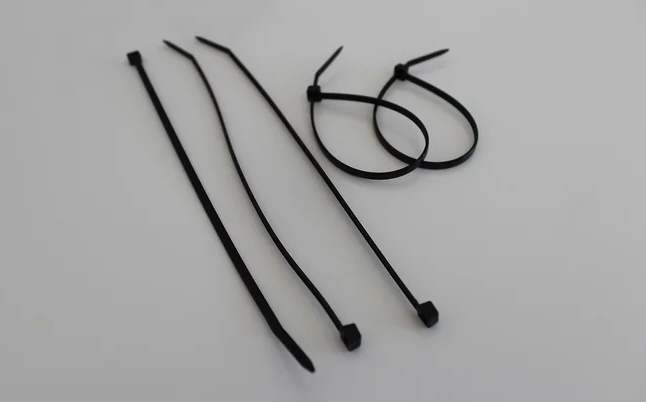
Упорядочте кабели. Лучше всего используйте стяжки на молнии, чтобы связать ваши кабели вместе. Хорошо организованные кабели уменьшат количество пыли и облегчат вам держать их в чистоте. Убедитесь, что у вас нет слишком плотно связанных предметов и что все может перемещаться по мере необходимости (особенно мышь).
ШАГ 8
Подключите другие устройства после включения. Перед подключением любых принтеров, камер, флэш-накопителей или других USB-устройств сначала включите компьютер и загрузите его в операционную систему компьютера. (Windows, Mac OS X, Ubuntu ...) После входа в систему вы можете подключить эти устройства. Ваша операционная система автоматически установит любое программное обеспечение, необходимое для их использования.